
Guide : comment créer un serveur RuneScape Dragonwilds
RuneScape: Dragonwilds est un jeu de survie et d’artisanat coopératif de Jagex qui se déroule sur le continent d’Ashenfall. Un serveur dédié RuneScape: Dragonwilds tourne 24/7, indépendamment de la présence de joueurs en ligne, et accueille jusqu’à 6 joueurs. L’outil de serveur dédié est gratuit sur Steam (App ID 4019830) et distinct du client du jeu (App ID 1374490).
Ce guide couvre à la fois la location d’un serveur RuneScape: Dragonwilds et l’hébergement de votre propre serveur.
Référence rapide
| Objet | Valeur |
|---|---|
| Nombre maximum de joueurs | 6 par serveur |
| RAM | 2 Go de base plus environ 1 Go par joueur connecté, soit 8 Go pour un serveur complet de 6 joueurs |
| Port de jeu | UDP 7777 par défaut. Un second serveur sur la même machine utilise 7778, et ainsi de suite |
| Système d’exploitation | 64 bits sous Windows 10/11 ou 64 bits sous Linux |
| Steam App ID du serveur dédié | 4019830, un outil gratuit installé avec une connexion SteamCMD anonyme |
| App ID Steam du client du jeu | 1374490, le jeu lui-même, pas ce que vous installez sur un serveur |
| ID du propriétaire | Obligatoire. Sans cela, le serveur ne démarre pas et n’apparaît pas dans le navigateur de serveurs |
| Fichier de configuration | DedicatedServer.ini
|
| Exécutable du serveur | RSDragonwildsServer.exe
|
| Mods | Mods pak côté serveur uniquement. Pas de Steam Workshop. UE4SS est côté client. |
| Sortie de la 1.0 | 15 septembre 2026 sur PC, PlayStation 5, Xbox Series X|S et Nintendo Switch 2 avec crossplay |
La mise à jour 1.0
RuneScape: Dragonwilds a quitté l’accès anticipé le 15 septembre 2026 et est sorti le même jour sur PC, PlayStation 5, Xbox Series X|S et Nintendo Switch 2 avec crossplay entre plateformes.
Les consoles ne peuvent pas héberger leurs propres serveurs. L’outil serveur n’existe que sous Windows et Linux : un monde persistant tourne donc toujours sur du matériel PC, à la maison ou chez un hébergeur. Les joueurs sur PS5, Xbox Series X|S et Switch 2 peuvent rejoindre des serveurs dédiés, et le guide de connexion sur console en détaille les étapes.
1.0 ajoute aussi le raid Scorned Wilderness, conçu pour un groupe complet. Un serveur dédié conserve intacte la progression partagée du groupe entre les sessions, au lieu de la lier à la présence en ligne d’un seul hôte.
La correspondance des versions est obligatoire. Un serveur qui tourne sur une version différente de celle du client disparaît complètement du navigateur de serveurs au lieu d’afficher une erreur. Si votre serveur disparaît de la liste après un patch, c’est presque toujours une différence de version. Mettez le serveur à jour et il réapparaît.
Option n°1 : louer un serveur RuneScape: Dragonwilds
Louer chez un fournisseur de serveurs de jeu est le moyen le plus rapide de se mettre en ligne. Le fournisseur s’occupe du matériel, du réseau et de la protection anti-DDoS, et vous mettez le serveur à jour depuis le panneau de contrôle après chaque patch.
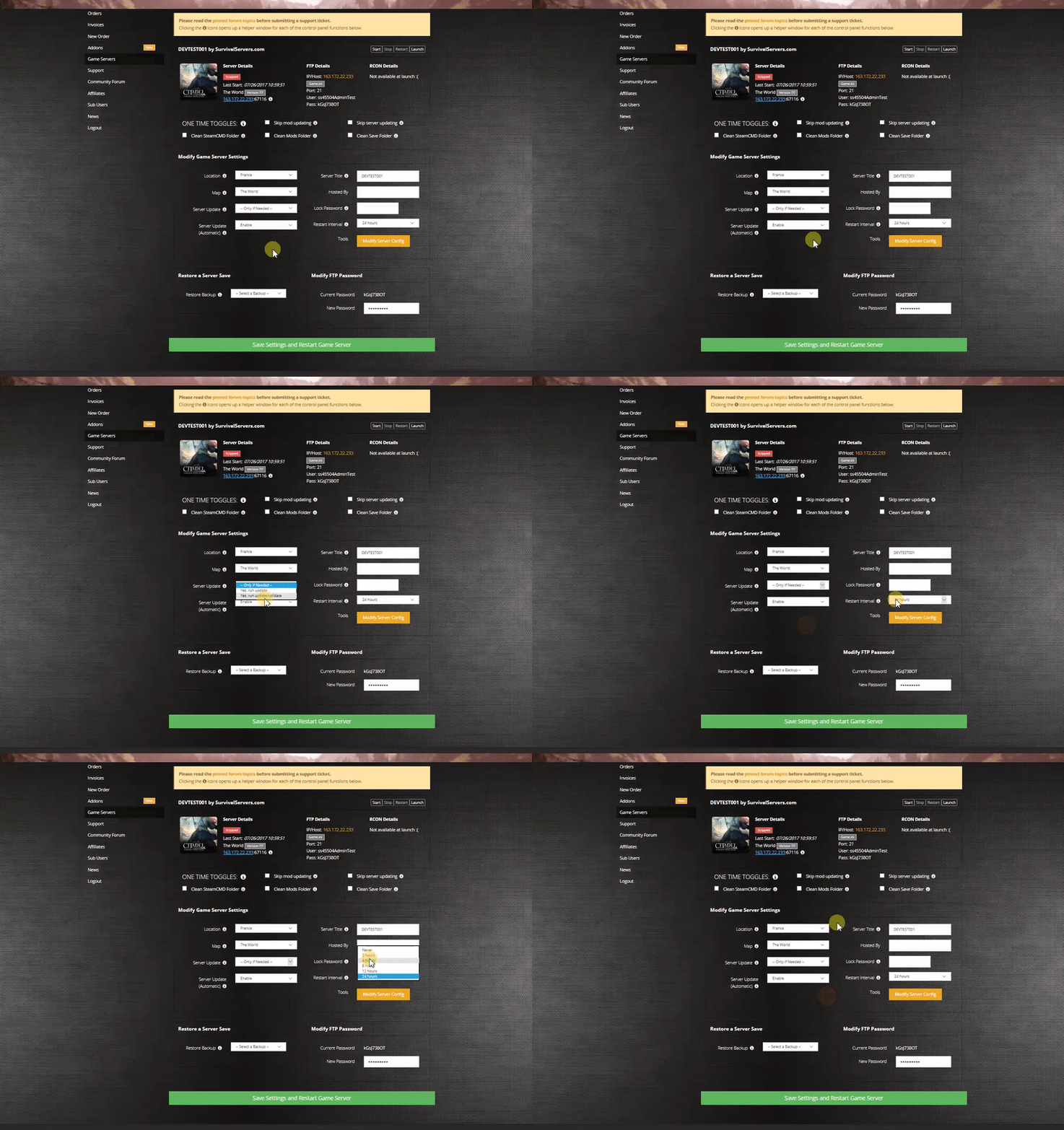
Louer un serveur RuneScape: Dragonwilds chez Survival Servers
Option n°2 : héberger votre propre serveur dédié
Le serveur dédié est distribué sous forme d’outil Steam gratuit. Vous pouvez l’exécuter sur votre propre matériel ou sur une instance cloud.
Configuration requise
La RAM est le prérequis sur lequel on se trompe le plus souvent. Le serveur a besoin d’environ 2 Go de base plus 1 Go par joueur connecté : un serveur complet de 6 joueurs veut donc environ 8 Go disponibles.
| Composant | Minimum | Recommandé (6 joueurs, serveur plein) |
|---|---|---|
| CPU | Processeur quadricœur moderne | 6+ cœurs, fréquence mono-thread élevée |
| RAM | 4 Go (2 Go de base + quelques joueurs) | 8 Go ou plus |
| Stockage | 15 Go d'espace libre | 30+ Go SSD ou NVMe |
| OS | Windows 10/11 64 bits ou Linux 64 bits | Identique |
| Réseau | Connexion haut débit stable | Connexion à faible latence avec une IP statique |
Étape 1 : télécharger les fichiers du serveur
Méthode A : client Steam
- Ouvrez votre bibliothèque Steam
- Activez Outils dans le menu déroulant des filtres
- Recherchez RuneScape: Dragonwilds Dedicated Servers
- Cliquez sur Installer
Méthode B : SteamCMD
- Téléchargez SteamCMD depuis la documentation officielle de Valve
- Exécutez la commande suivante :
steamcmd +force_install_dir C:\DragonwildsServer +login anonymous +app_update 4019830 validate +quit
L’outil de serveur dédié utilise l’App ID 4019830 et se connecte de façon anonyme, donc aucun identifiant de compte Steam n’est nécessaire. L’App ID 1374490 correspond au client du jeu et n’est pas ce que vous installez sur un serveur.
Étape 2 : trouver votre Owner ID
Sans Owner ID, le serveur ne démarrera pas et n’apparaîtra pas dans le navigateur de serveurs. C’est de loin la raison la plus fréquente pour laquelle un nouveau serveur n’apparaît jamais.
- Lancez RuneScape: Dragonwilds (le client du jeu)
- Ouvrez Paramètres
- Votre Player ID s’affiche en bas de l’écran
- Copiez-le
Vous collerez cette valeur dans la configuration du serveur à l’étape suivante. Sur une machine Survival Servers, collez-la dans le champ Owner ID du panneau principal et le fichier de configuration est écrit pour vous.
Étape 3 : Configurer votre serveur
Le serveur dédié lit DedicatedServer.ini, situé à l’emplacement suivant :
<server install folder>\RSDragonwilds\Saved\Config\WindowsServer\DedicatedServer.ini
Un fichier minimal fonctionnel ressemble à ceci :
[SectionsToSave]
bCanSaveAllSections=true

[/Script/Dominion.DedicatedServerSettings]
OwnerId=YOUR_PLAYER_ID_HERE
WorldPassword=
AdminPassword=
ServerName=My Dragonwilds Server
DefaultWorldName=
ServerGuid=
Consultez RuneScape: Dragonwilds : configuration avancée du serveur pour connaître le rôle de chaque paramètre.
Étape 4 : configurer la redirection de ports
Le serveur dédié utilise le port UDP 7777 par défaut. Si vous lancez un second serveur sur la même machine, il utilise le 7778, et ainsi de suite.
Le port doit être joignable directement. Chaque routeur entre vous et votre FAI doit avoir la redirection, et certains FAI bloquent complètement la redirection de ports ; dans ce cas, vous devez passer par leur support ou par un outil d’administration pour l’activer.
- Trouvez l’adresse IP locale de votre ordinateur
- Windows : ouvrez l’invite de commandes et exécutez
ipconfig - Linux : exécutez
ip addr
- Windows : ouvrez l’invite de commandes et exécutez
- Connectez-vous à la page d’administration de votre routeur
- Ajoutez une règle de redirection de port :
- Protocole : UDP
- Port : 7777
- IP interne : l’IP locale de votre serveur
- Autorisez le même port dans votre pare-feu
Si votre serveur apparaît dans la liste des serveurs pour les autres joueurs mais que personne ne peut le rejoindre, la redirection de ports a échoué quelque part. Ce symptôme désigne le réseau, pas le serveur.
Étape 5 : Démarrer le serveur
Exécutez RSDragonwildsServer.exe depuis le dossier d’installation. Le serveur génère son monde et les fichiers de configuration restants au premier lancement.
Jagex recommande d’ajouter ces options de lancement pour que le serveur affiche une console lisible :
-log -NewConsole
Mettre à jour votre serveur
Lorsqu’un nouveau patch du jeu sort, mettez à jour via SteamCMD :
steamcmd +force_install_dir C:\DragonwildsServer +login anonymous +app_update 4019830 validate +quit
Ou via le client Steam, où l’outil se met à jour automatiquement. N’oubliez pas qu’un serveur obsolète n’affiche aucune erreur : il cesse simplement d’apparaître dans le navigateur. Mettez-le donc à jour rapidement après chaque patch.
Voir aussi
- Carte interactive Wyrmwatch d’Ashenfall : emplacements des ressources, repères personnels, itinéraires et progression des lieux visités.
- Serveur RuneScape Dragonwilds absent du navigateur de serveurs
- Les mods RuneScape Dragonwilds après la mise à jour 1.0
- RuneScape: Dragonwilds : comment rejoindre un serveur sur PS5 et Xbox
- RuneScape: Dragonwilds : comment rejoindre un serveur
- RuneScape: Dragonwilds : configuration avancée du serveur
- RuneScape: Dragonwilds : commandes admin
- RuneScape: Dragonwilds : comment installer des mods
- RuneScape: Dragonwilds : transférer une sauvegarde locale vers un serveur hébergé
- Site officiel de RuneScape: Dragonwilds
- Louer un serveur RuneScape: Dragonwilds chez Survival Servers