
Anleitung: RuneScape Dragonwilds Server erstellen
RuneScape: Dragonwilds ist ein Koop-Survival-Crafting-Spiel von Jagex, das auf dem Kontinent Ashenfall spielt. Ein RuneScape: Dragonwilds Dedicated Server läuft 24/7 unabhängig davon, ob ein Spieler online ist, und unterstützt bis zu 6 Spieler. Das Dedicated-Server-Tool ist auf Steam kostenlos (App ID 4019830) und vom Spiel-Client (App ID 1374490) getrennt.
Diese Anleitung behandelt sowohl das Mieten eines RuneScape: Dragonwilds Servers als auch das Hosten eines eigenen.
Kurzübersicht
| Item | Wert |
|---|---|
| Maximale Spielerzahl | 6 pro Server |
| RAM | 2 GB Basis plus etwa 1 GB pro verbundenem Spieler, also 8 GB für einen vollen Server mit 6 Spielern |
| Game-Port | Standardmäßig UDP 7777. Ein zweiter Server auf derselben Maschine nutzt 7778 und so weiter |
| Betriebssystem | 64-Bit-Windows 10/11 oder 64-Bit-Linux |
| Steam-App-ID des Dedicated Servers | 4019830, ein kostenloses Tool, das mit einem anonymen SteamCMD-Login installiert wird |
| Steam App ID des Spiel-Clients | 1374490, das Spiel selbst, nicht das, was du auf einem Server installierst |
| Owner ID | Erforderlich. Ohne Angabe startet der Server nicht und erscheint auch nicht im Serverbrowser |
| Konfigurationsdatei | DedicatedServer.ini
|
| Ausführbare Serverdatei | RSDragonwildsServer.exe
|
| Mods | Nur serverseitige Pak-Mods. Kein Steam Workshop. UE4SS ist clientseitig. |
| Release 1.0 | 15. September 2026 auf PC, PlayStation 5, Xbox Series X|S und Nintendo Switch 2 mit Crossplay |
Das Update 1.0
RuneScape: Dragonwilds hat den Early Access am 15. September 2026 verlassen und ist am selben Tag für PC, PlayStation 5, Xbox Series X|S und Nintendo Switch 2 erschienen, mit Crossplay zwischen den Plattformen.
Konsolen können keine eigenen Server hosten. Das Server-Tool gibt es nur für Windows und Linux, eine dauerhafte Welt läuft also immer auf PC-Hardware, zu Hause oder gehostet. Spieler auf PS5, Xbox Series X|S und Switch 2 können Dedicated Servern beitreten, und die Anleitung zum Beitreten auf Konsole zeigt die Schritte.
1.0 fügt außerdem den Raid Scorned Wilderness hinzu, der auf eine volle Gruppe ausgelegt ist. Ein Dedicated Server hält den gemeinsamen Fortschritt der Gruppe zwischen den Sessions intakt, statt ihn daran zu knüpfen, dass ein bestimmter Host online ist.
Die Versionen müssen übereinstimmen. Ein Server mit einem anderen Build als der Client verschwindet komplett aus dem Serverbrowser, statt einen Fehler anzuzeigen. Wenn dein Server nach einem Patch aus der Liste verschwindet, ist es fast immer ein Versionsunterschied. Aktualisiere den Server und er taucht wieder auf.
Option 1: Einen RuneScape: Dragonwilds Server mieten
Einen Server bei einem Gameserver-Anbieter zu mieten ist der schnellste Weg, online zu gehen. Der Anbieter kümmert sich um Hardware, Netzwerk und DDoS-Schutz, und du aktualisierst den Server nach jedem Patch über das Webinterface.
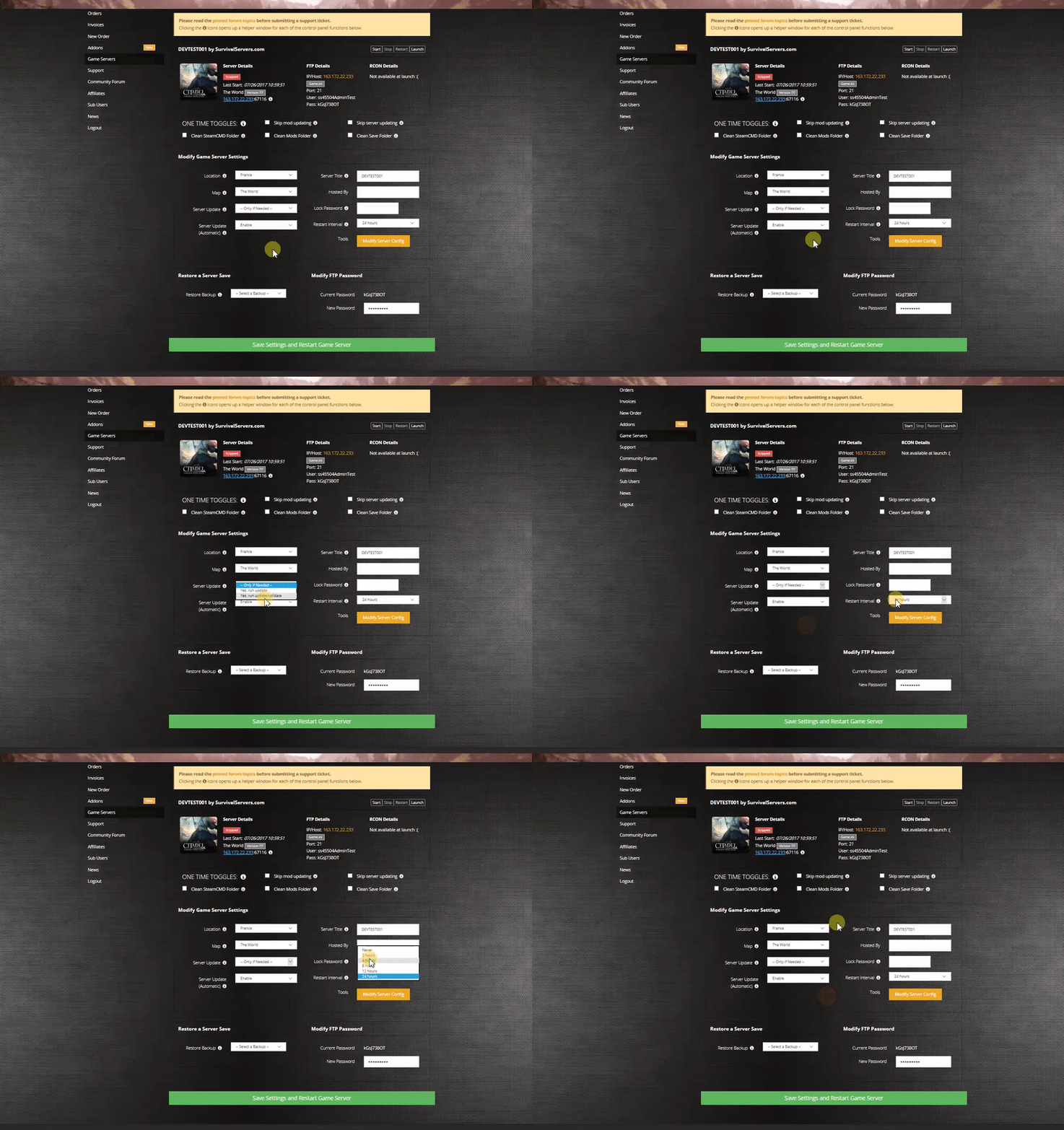
RuneScape: Dragonwilds Server bei Survival Servers mieten
Option 2: Eigenen Dedicated Server hosten
Der Dedicated Server wird als kostenloses Steam-Tool verteilt. Du kannst ihn auf eigener Hardware oder auf einer Cloud-Instanz betreiben.
Systemanforderungen
RAM ist die Anforderung, die viele falsch einschätzen. Der Server braucht grob 2 GB Grundbedarf plus 1 GB pro verbundenem Spieler, ein voller Server mit 6 Spielern will also etwa 8 GB zur Verfügung haben.
| Komponente | Minimum | Empfohlen (voll besetzt mit 6 Spielern) |
|---|---|---|
| CPU | Moderner Vierkern-Prozessor | 6+ Kerne, hoher Single-Thread-Takt |
| RAM | 4 GB (2 GB Basis + ein paar Spieler) | 8 GB oder mehr |
| Speicherplatz | 15 GB freier Speicherplatz | 30+ GB SSD oder NVMe |
| Betriebssystem | Windows 10/11 64-Bit oder Linux 64-Bit | Identisch |
| Netzwerk | Stabile Breitbandverbindung | Verbindung mit niedriger Latenz und statischer IP |
Schritt 1: Serverdateien herunterladen
Methode A: Steam Client
- Öffne deine Steam-Bibliothek
- Aktiviere Tools im Filter-Dropdown
- Suche nach RuneScape: Dragonwilds Dedicated Servers
- Klicke auf Installieren
Methode B: SteamCMD
- Lade SteamCMD aus der offiziellen Valve-Dokumentation herunter
- Führe den folgenden Befehl aus:
steamcmd +force_install_dir C:\DragonwildsServer +login anonymous +app_update 4019830 validate +quit
Das Dedicated-Server-Tool verwendet die App-ID 4019830 und meldet sich anonym an, du brauchst also keine Steam-Zugangsdaten. Die App-ID 1374490 ist der Spiel-Client und nicht das, was du auf einem Server installierst.
Schritt 2: Deine Owner ID finden
Ohne Owner ID startet der Server nicht und erscheint nicht im Serverbrowser. Das ist der mit Abstand häufigste Grund, warum ein neuer Server nie auftaucht.
- Starte RuneScape: Dragonwilds (den Spiel-Client)
- Öffne Einstellungen
- Deine Player ID wird unten auf dem Bildschirm angezeigt
- Kopiere es
Diese fügst du im nächsten Schritt in die Serverkonfiguration ein. Auf einer Survival Servers Maschine trägst du sie auf der Hauptseite des Webinterfaces in das Feld Owner ID ein, und die Konfigurationsdatei wird automatisch für dich geschrieben.
Schritt 3: Server konfigurieren
Der Dedicated Server liest DedicatedServer.ini, zu finden unter:
<server install folder>\RSDragonwilds\Saved\Config\WindowsServer\DedicatedServer.ini
Eine minimale funktionierende Datei sieht so aus:
[SectionsToSave]
bCanSaveAllSections=true

[/Script/Dominion.DedicatedServerSettings]
OwnerId=YOUR_PLAYER_ID_HERE
WorldPassword=
AdminPassword=
ServerName=My Dragonwilds Server
DefaultWorldName=
ServerGuid=
Was die einzelnen Einstellungen bewirken, steht unter RuneScape: Dragonwilds: Erweiterte Serverkonfiguration.
Schritt 4: Portweiterleitung einrichten
Der Dedicated Server verwendet standardmäßig UDP-Port 7777. Wenn du einen zweiten Server auf derselben Maschine betreibst, nutzt dieser 7778 und so weiter.
Der Port muss direkt erreichbar sein. Jeder Router zwischen dir und deinem Internetanbieter braucht die Weiterleitung, und manche Anbieter blockieren Portweiterleitung komplett. In dem Fall brauchst du deren Support oder ein Admin-Tool, um sie zu aktivieren.
- Finde die lokale IP-Adresse deines Computers heraus
- Windows: Öffne die Eingabeaufforderung und führe
ipconfigaus - Linux: Führe
ip addraus
- Windows: Öffne die Eingabeaufforderung und führe
- Melde dich auf der Admin-Seite deines Routers an
- Füge eine Portweiterleitungsregel hinzu:
- Protokoll: UDP
- Port: 7777
- Interne IP: die lokale IP deines Servers
- Erlaube denselben Port in deiner Firewall
Wenn dein Server für andere Spieler in der Serverliste erscheint, aber niemand beitreten kann, ist die Portweiterleitung irgendwo fehlgeschlagen. Dieses Symptom deutet auf das Netzwerk hin, nicht auf den Server.
Schritt 5: Server starten
Führe RSDragonwildsServer.exe aus dem Installationsordner aus. Der Server erzeugt beim ersten Start seine Welt und die restlichen Konfigurationsdateien.
Jagex empfiehlt, diese Startoptionen hinzuzufügen, damit der Server eine lesbare Konsole ausgibt:
-log -NewConsole
Server aktualisieren
Wenn ein neuer Spiel-Patch erscheint, aktualisiere über SteamCMD:
steamcmd +force_install_dir C:\DragonwildsServer +login anonymous +app_update 4019830 validate +quit
Oder über den Steam-Client, wo sich das Tool automatisch aktualisiert. Denk daran: Ein veralteter Server meldet keinen Fehler, er taucht einfach nicht mehr im Browser auf. Aktualisiere also nach jedem Patch zeitnah.
Siehe auch
- Interaktive Ashenfall-Map von Wyrmwatch – Ressourcenstandorte, persönliche Markierungen, Routen und Besuchsfortschritt.
- RuneScape Dragonwilds Server wird im Serverbrowser nicht angezeigt
- RuneScape Dragonwilds Mods nach dem 1.0 Update
- RuneScape: Dragonwilds: Beitreten auf PS5 und Xbox
- RuneScape: Dragonwilds: Einem Server beitreten
- RuneScape: Dragonwilds: Erweiterte Serverkonfiguration
- RuneScape: Dragonwilds: Admin-Befehle
- RuneScape: Dragonwilds: Mods installieren
- RuneScape: Dragonwilds: Lokalen Spielstand auf einen gehosteten Server übertragen
- Offizielle Website von RuneScape: Dragonwilds
- RuneScape: Dragonwilds Server bei Survival Servers mieten