
7D2D Serverkonfiguration
Das Erstellen eines 7 Days to Die-Gameservers ist ein einfacher Vorgang, der entweder auf einem Dedicated Server oder auf deinem Heimcomputer durchgeführt werden kann. Alternativ kannst du einen 7 Days to Die-Server-Hoster wählen, der zu deinen Anforderungen passt.
Option 1: Einen 7 Days to Die Server mieten (Beispiel-Webinterface siehe unten!)
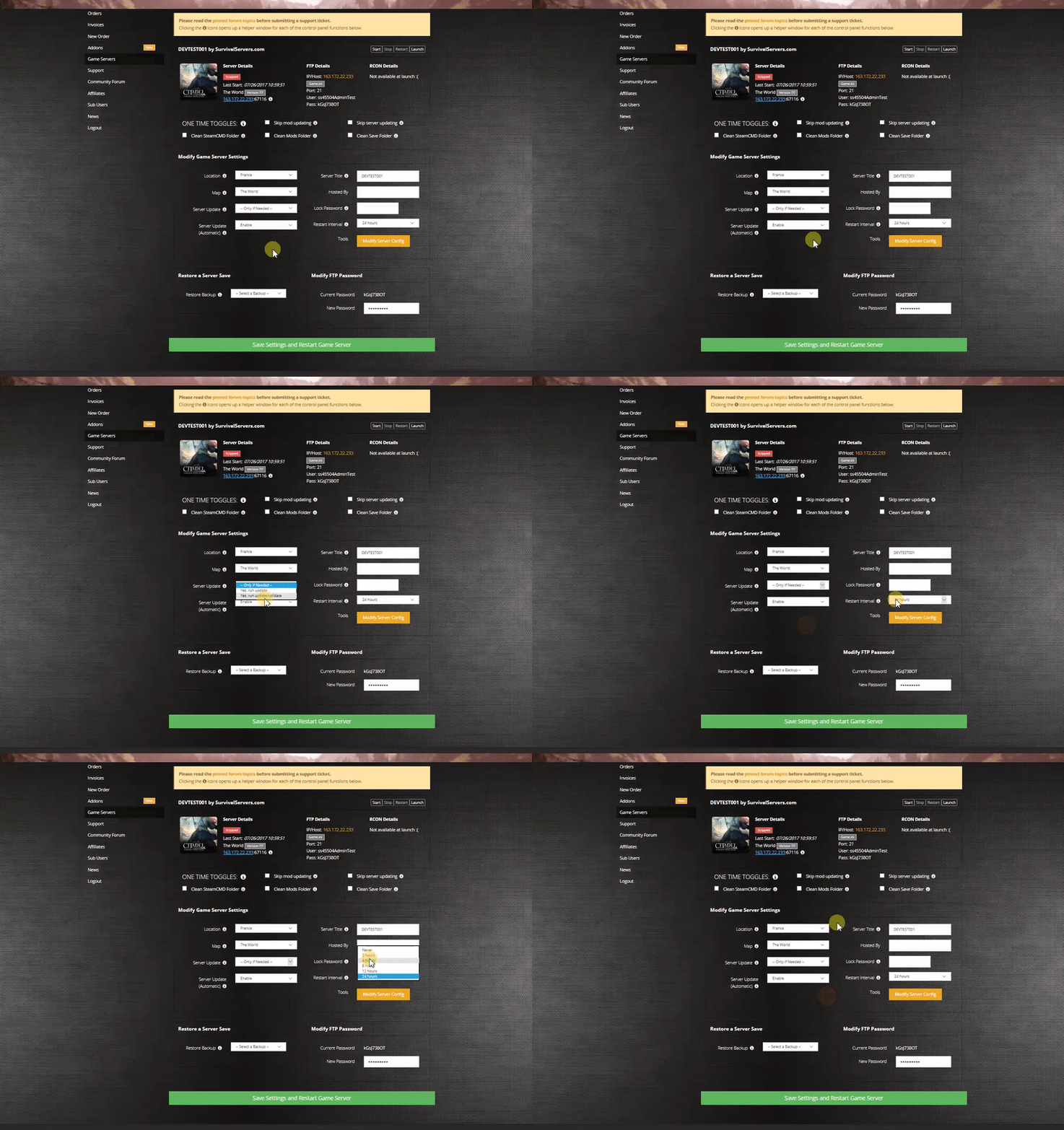

Erste Schritte bei der Konfiguration deines Servers
Bevor du beginnst, lies bitte die Anleitung zur Anmeldung in deinem FTP-Client mit einem 3rd-Party-Programm, die du hier findest
- Stoppe deinen Server
- Sobald der Server gestoppt ist, melde dich per FTP an und suche die Datei serverconfig.xml.
- Ein gut geeignetes Programm ist Notepad++
- Nach dem Öffnen der Datei wird eine Liste der Einstellungen angezeigt. In den folgenden Abschnitten findest du Informationen zu jeder Einstellung und zu den Werten, die du festlegen kannst.
- Nimm deine Änderungen unter Beibehaltung der Dateistruktur vor und speichere die Datei anschließend.
Hinweis: Wenn du unten in deinem Webinterface auf die grüne Schaltfläche klickst, wird deine Konfiguration auf die Standardwerte zurückgesetzt, es sei denn, du aktivierst oben rechts zusätzlich „Skip Save Config“.
Die folgenden Informationen enthalten die Konfigurationsänderungen und Einstellungen für die neueste Alpha.
Konfigurationsbeispiel
Für jede Einstellung wird der Code in diesem Format geschrieben:
<property name="ServerName" value="My Server Name! | SurvivalServers.com"/> <!-- Der gewünschte Name des Servers. -->
- property = Damit „beginnt“ die Zeile. Es teilt dem Server mit, dass wir eine bestimmte Einstellung ändern.
- name = Das ist die Eigenschaft, die wir bearbeiten. Lass diesen Wert unverändert.
- value = Dies ist der bearbeitbare Teil. Änderungen hier wirken sich direkt auf den Server aus. Bei einigen Einstellungen musst du bestimmte Einschränkungen beachten. (manche Werte akzeptieren NUR Zahlen)
- <!-- = Kennzeichnet den Beginn eines Kommentars, der vom Server ignoriert wird. Stell dir das wie eine Notiz am Seitenrand vor.
- --> = Kennzeichnet das Ende eines Kommentars. Alles danach wird vom Server verarbeitet.
Die unten aufgeführten Einstellungen nennen jeweils den Namen der Eigenschaft, zwei Beispielwerte und eine kurze Beschreibung. Eine kurze Beschreibung sowie die aufgeführten Werte findest du auch direkt in der Datei serverconfig.xml. Einige Werte werden speziell von unserem System verwaltet und sind mit NICHT ÄNDERN als „Beispiel“ gekennzeichnet. Einige Abschnitte der Datei sind aus demselben Grund ebenfalls ausgelassen.
Allgemeine Servereinstellungen
Serverdarstellung
- ServerName -- "Das ist mein Servername!"
- Dies ist der Servername, den Spieler in ihrer Steam-Favoritenliste oder im Serverbrowser im Spiel sehen.
- ServerDescription -- "Jeder gegen jeden, keine Admins, Blutmond alle 4 Tage. Auf geht's!"
- Wenn du im Serverbrowser des Spiels auf deinen Server klickst, wird dies im rechten Bereich angezeigt.
- ServerWebsiteURL -- http://www.example.com
- Website-URL des Servers, wird im Serverbrowser als anklickbarer Link angezeigt.
- ServerPassword -- letspartyfolks
- Passwort für den Zugang zum Server.
- Region -- NorthAmericaEast
- Der Wert muss einer der folgenden sein: NorthAmericaEast, NorthAmericaWest, CentralAmerica, SouthAmerica, Europe, Russia, Asia, MiddleEast, Africa, Oceania.
Wenn auf Serverseite keine Region eingetragen bzw. festgelegt ist, kannst du den Server nicht finden.
- Der Wert muss einer der folgenden sein: NorthAmericaEast, NorthAmericaWest, CentralAmerica, SouthAmerica, Europe, Russia, Asia, MiddleEast, Africa, Oceania.
- Language -- English
- Verwende einen beliebigen Sprachnamen, nach dem deine Spieler voraussichtlich suchen. Es sollte der englische Name der Sprache sein, z. B. nicht „Deutsch“, sondern „German“.
Dies ist nur ein Filtername und LEGT die Sprache für die Spieler NICHT FEST.
- Verwende einen beliebigen Sprachnamen, nach dem deine Spieler voraussichtlich suchen. Es sollte der englische Name der Sprache sein, z. B. nicht „Deutsch“, sondern „German“.
- ServerLoginConfirmationText -- "Bereit dafür?! Hier haben alle den Finger am Abzug, also Vorsicht!"
- Falls gesetzt, sieht der Benutzer die Meldung beim Beitritt zum Server und muss sie bestätigen, bevor es weitergeht. Für komplexere Änderungen an diesem Fenster kannst du das Fenster „serverjoinrulesdialog“ in XUi anpassen
Netzwerk
- ServerPort -- NICHT ÄNDERN
- Port, auf dem der Server lauschen soll.
- ServerVisibility -- NICHT ÄNDERN
- Sichtbarkeit dieses Servers: 2 = öffentlich, 1 = nur für Freunde sichtbar, 0 = nicht gelistet. Da du nie mit einem Dedicated Server befreundet sein kannst, funktioniert die Einstellung „1“ nur, wenn sich der erste Spieler manuell per IP verbindet.
- ServerDisabledNetworkProtocols" -- NICHT ÄNDERN
- Netzwerkprotokolle, die nicht verwendet werden sollen. Durch Komma getrennt. Mögliche Werte: LiteNetLib, SteamNetworking. Dedicated Server sollten SteamNetworking deaktivieren, wenn sich kein NAT-Router zwischen deinen Nutzern und dem Server befindet oder wenn die Portweiterleitung korrekt eingerichtet ist
Slots
- ServerMaxPlayerCount -- NICHT ÄNDERN
- Maximale Anzahl gleichzeitiger Spieler.
- ServerReservedSlots
- Diese Anzahl der Slots aus MaxPlayerCount kann nur von Spielern mit einer bestimmten Berechtigungsstufe genutzt werden
- ServerReservedSlotsPermission
- Erforderliche Berechtigungsstufe zur Nutzung der oben genannten reservierten Slots
- ServerAdminSlots
- So viele Admins können weiterhin beitreten, auch wenn der Server MaxPlayerCount erreicht hat
- ServerAdminSlotsPermission
- Erforderliche Berechtigungsstufe zur Nutzung der oben genannten Admin-Slots
Admin-Oberflächen
- WebDashboardEnabled
- Web-Dashboard aktivieren/deaktivieren
- WebDashboardPort
- Port des Web-Dashboards
- WebDashboardUrl
- Externe URL zum Web-Dashboard, falls nicht einfach die öffentliche IP des Servers verwendet wird, z. B. wenn das Web-Dashboard hinter einem Reverse-Proxy liegt. Muss die vollständige URL sein, etwa „https://domainOfReverseProxy.tld:1234/“. Kann leer bleiben, wenn direkt die öffentliche IP und der Dashboard-Port verwendet werden
- EnableMapRendering
- Aktiviert/deaktiviert das Rendern der Map in Kachelbilder während der Erkundung. Dies wird z. B. vom Web-Dashboard genutzt, um eine Ansicht der Map anzuzeigen.
Telnet-Einstellungen
- TelnetEnabled
- Aktiviert/Deaktiviert Telnet
- TelnetPort
- Port des Telnet-Servers
- TelnetPassword
- Passwort für den Zugang zur Telnet-Schnittstelle. Ist kein Passwort gesetzt, lauscht der Server nur auf der lokalen Loopback-Schnittstelle
- TelnetFailedLoginLimit
- Nach so vielen falschen Passwörtern von einem einzelnen Remote-Client wird dieser Client für Verbindungen zur Telnet-Schnittstelle gesperrt
- TelnetFailedLoginsBlocktime
- Wie lange die Sperre bestehen bleibt (in Sekunden)
- TerminalWindowEnabled
- Zeigt ein Terminalfenster für Log-Ausgabe / Befehlseingabe an (nur Windows)
Weitere technische Einstellungen
- EACEnabled -- "true" oder "false"
- Aktiviert/Deaktiviert EasyAntiCheat. Einige Mods erfordern, dass dies auf „false“ gesetzt ist. Wenn Spieler von EAC gebannt sind, aber trotzdem spielen möchten, setze dies auf „false“.
- HideCommandExecutionLog
- Protokollierung der Befehlsausführung ausblenden. 0 = alles anzeigen, 1 = nur vor Telnet/ControlPanel verbergen, 2 = zusätzlich vor entfernten Spiel-Clients verbergen, 3 = alles verbergen.
- MaxUncoveredMapChunksPerPlayer
- Überschreibt, wie viele Chunks jeder Spieler auf der Ingame-Map aufdecken kann. Die daraus resultierende maximale Map-Dateigröße pro Spieler beträgt (x * 512 Bytes), die aufgedeckte Fläche (x * 256 m²). Der Standardwert 131072 bedeutet, dass jederzeit maximal 32 km² aufgedeckt sein können.
- PersistentPlayerProfiles
- Wenn deaktiviert, kann ein Spieler mit jedem ausgewählten Profil beitreten. Wenn true, tritt er mit dem Profil bei, mit dem er zuletzt beigetreten ist.
Gameplay
Welt
- GameWorld -- „RWG“ (Random World Gen), „Navezgane“, „PREGEN“ (siehe unten) oder „Existing World Name“
- RWG (siehe die Optionen WorldGenSeed und WorldGenSize unten) oder der Name einer bereits vorhandenen Welt im Ordner Worlds. Navezgane ist die „Story“-Map für 7 Days to Die.
- Alpha 20: "PREGEN6k", "PREGEN8k", "PREGEN10k". Alpha 19: "PREGEN01", "PREGEN02", "PREGEN03".
- RWG (siehe die Optionen WorldGenSeed und WorldGenSize unten) oder der Name einer bereits vorhandenen Welt im Ordner Worlds. Navezgane ist die „Story“-Map für 7 Days to Die.
- WorldGenSeed - "ZOMBIETIME"
- Bei RWG ist dies der Seed für die Generierung der neuen Welt. Wenn bereits eine Welt mit dem resultierenden Namen existiert, wird diese einfach geladen
- WorldGenSize - 6144 oder 8192 oder 10240.
- Bei RWG legt dieser Wert die Breite und Höhe der erzeugten Welt fest. Er wird außerdem zusammen mit WorldGenSeed verwendet, um den internen RWG-Seed zu erzeugen, wodurch auch bei gleichem WorldGenSeed ein eindeutiger Map-Name entsteht. Der Wert muss zwischen 2048 und 16384 liegen (Alpha 20 unterstützt nur 6k, 8k und 10k). Wenn du einen Wert über 8192 wünschst, erstelle bitte ein Ticket, da dies zu viel CPU-Leistung beansprucht und ein Aufpreis anfällt. Größere Maps = längere Startzeiten, möglicher Lag sowie längere Download- und Beitrittszeiten.
- GameName -- "Example Anything" oder "Existing Game Name"
- Der gewünschte Name des Spiels. Er beeinflusst den Namen des Spielstands sowie den Seed, der beim Platzieren von Dekoration (Bäume usw.) in der Welt verwendet wird. Beim Erstellen einer RWG-Welt steuert er nicht das grundlegende Layout der Welt. Bei vorhandenen Spielständen findest du diesen Namen unter /7-days-to-die/Saves/"GameWorld".
- GameMode -- NICHT ÄNDERN
- GameModeSurvival
- SaveGameFolder -- NICHT ÄNDERN
- Saves
- UserDataFolder -- NICHT ÄNDERN
- C:\sspanel\gameservers\sevendays\SERVER_ID
Schwierigkeitsgrad
- GameDifficulty -- 2 (dies ist der Standardwert)
- 0 - 5, 0=am leichtesten, 5=am schwersten
- BlockDamagePlayer - 100
- Wie viel Schaden Spieler an Blöcken verursachen (Prozent in ganzen Zahlen)
- BlockDamageAI - 100
- Wie viel Schaden die KI an Blöcken verursacht (Prozentangabe in ganzen Zahlen)
- BlockDamageAIBM - 100
- Wie viel Schaden KIs während Blutmonden an Blöcken verursachen (Prozentwert in ganzen Zahlen)
- XPMultiplier - 150 (für 1.5x Erfahrungspunkte)
- Multiplikator für den XP-Gewinn (Prozentangabe in ganzen Zahlen)
- PlayerSafeZoneLevel -- 5
- Wenn ein Spieler diese Stufe noch nicht überschritten hat, wird beim Spawnen eine Sicherheitszone (keine Gegner) erstellt
- PlayerSafeZoneHours -- 10
- Stunden in Weltzeit, die diese Sicherheitszone besteht
Sonstige Einstellungen
- BuildCreate -- „true“ oder „false“
- Cheat-Modus ein/aus. Das ähnelt dem Kreativmodus in Minecraft.
- DayNightLength -- 60
- Echtzeit-Minuten pro Spieltag. Beim Standardwert entspricht eine Echtzeit-Stunde einem Spieltag. Der höchste hierfür getestete Wert war 120 Minuten.
- DayLightLength -- 18 (dadurch beginnt die „Nacht“ um 22:00 und dauert bis 4:00)
- Spielstunden, in denen die Sonne pro Tag scheint: 18 Stunden Tageslicht pro Spieltag
- DropOnDeath -- 0
- 0 = alles, 1 = nur Werkzeuggürtel, 2 = nur Rucksack, 3 = alles löschen.
- DropOnQuit -- 1
- 0 = nichts, 1 = alles, 2 = nur Werkzeuggürtel, 3 = nur Rucksack
- BedrollDeadZoneSize -- 50
- Größe der Schlafsack-Sperrzone: In diesem Bereich spawnen keine Zombies, und auch in bereits geräumten Spawn-Bereichen für schlafende Zombies, die eine Schlafsack-Sperrzone berühren, spawnen nach dem Räumen keine neuen Zombies mehr.
Leistungsbezogen
- MaxSpawnedZombies -- 50
- Wenn du diesen Wert zu hoch setzt (mehr als etwa 80), kann der Server mit niedrigen Frameraten laufen, was zu Lag führt und die Spielqualität für die Clients beeinträchtigt.
- MaxSpawnedAnimals -- 60
- Wenn dein Server viele Spieler hat, kannst du dieses Limit erhöhen, um mehr Wildtiere zuzulassen. Tiere beanspruchen nicht so viel CPU wie Zombies. HINWEIS: Dadurch spawnen nicht einfach beliebig mehr Tiere: Das Biom-Spawnsystem erzeugt in einem bestimmten Gebiet nur eine gewisse Anzahl an Tieren. Wenn du aber viele Spieler hast, die weit verteilt sind, erreichst du möglicherweise das Limit und kannst es erhöhen.
Zombie-Einstellungen
- EnemySpawnMode -- „true“ oder „false“
- Spawnen von Gegnern aktivieren/deaktivieren
- EnemyDifficulty -- 0 (standardmäßig)
- 0 = Normal, 1 = Feral (Feral-Zombies rennen immer, unabhängig davon, um welchen Typ es sich handelt)
- ZombieFeralSense -- 0 (standardmäßig)
- 0-3 (Aus, Tag, Nacht, Alle)
- ZombieMove -- 0 (standardmäßig)
- 0-4 (Gehen, Joggen, Rennen, Sprinten, Albtraum)
- ZombieMoveNight -- 0 (Standard)
- 0-4 (Gehen, Joggen, Rennen, Sprinten, Albtraum)
- ZombieFeralMove -- 3 (standardmäßig)
- 0-4 (Gehen, Joggen, Rennen, Sprinten, Albtraum) Das ist die Geschwindigkeit, mit der sich Zombies bewegen, die als wild (feral, leuchtende Augen) eingestuft sind.
- ZombieBMMove -- 3 (standardmäßig)
- 0-4 (Gehen, Joggen, Rennen, Sprinten, Albtraum). Das ist die Geschwindigkeit, mit der sich zum Blutmond alle Zombies bewegen, die nicht wild (feral) sind.
- BloodMoonFrequency -- 7 (Standardwert)
- In welchem Abstand (in Tagen) ein Blutmond stattfinden soll. Normalerweise findet der Blutmond jeden 7. Tag statt.
- BloodMoonRange -- 0 (standardmäßig)
- Anzahl der Tage „Abweichung“, die auf den nächsten Blutmond angewendet werden kann. Ein Wert von „1“ kann bedeuten, dass der nächste Blutmond am 6., 7. oder 8. Tag stattfindet.
- BloodMoonEnemyCount -- 8 (standardmäßig)
- Die Anzahl der Zombies, die während Blutmonden pro Spieler erscheinen. Verringere diesen Wert, wenn dein Server Performance-Probleme hat.
- BloodMoonWarning -- 8 (standardmäßig)
- Die Stunde, ab der die Tageszahl an einem Blutmond-Tag rot angezeigt wird. Bei -1 wird die Zahl nie rot angezeigt.
Loot
- LootAbundance -- 100
- Prozentangabe in ganzen Zahlen. Je höher die Zahl, desto mehr Munition, Federn usw. findest du.
- LootRespawnDays -- 30
- Tage als ganze Zahlen. 7 ist ein guter Wert, um sich vor Blutmonden neu einzudecken.
- AirDropFrequency -- 72 (standardmäßig)
- Wie oft Airdrops stattfinden, in Spielstunden, 0 = nie
- AirDropMarker -- "true" oder "false".
- Legt fest, ob für Airdrops eine Markierung auf Map/Kompass hinzugefügt wird.
Multiplayer
- PartySharedKillRange -- 100 (Standardwert. Dieser Wert ist in Metern angegeben)
- Die Entfernung, innerhalb derer du dich befinden musst, um geteilte Kill-XP der Gruppe und die Anrechnung von Gruppen-Kill-Zielen für Quests zu erhalten. Ein guter Wert ist 200m, da so auch Handwerker in der Basis Erfahrung erhalten.
- PlayerKillingMode
- Einstellungen für das Töten von Spielern (0 = kein Töten, 1 = nur Verbündete töten, 2 = nur Fremde töten, 3 = alle töten)
Optionen für Landansprüche
- LandClaimCount
- Maximal erlaubte Landansprüche pro Spieler.
- LandClaimSize
- Größe in Blöcken, die von einem Keystone geschützt wird
- LandClaimDeadZone
- Keystones müssen so viele Blöcke voneinander entfernt sein (es sei denn, du bist mit dem anderen Spieler befreundet)
- LandClaimExpiryTime
- Die Anzahl der Tage, die ein Spieler offline sein kann, bevor seine Landansprüche ablaufen und nicht mehr geschützt sind
- LandClaimDecayMode
- Steuert, wie die Landansprüche von Offline-Spielern verfallen. Alle Ansprüche sind in den ersten 24 Std. vollständig geschützt. 0=Linear, 1=Exponentiell, 2=Vollständiger Schutz, bis der Anspruch abgelaufen ist.
- LandClaimOnlineDurabilityModifier
- Um wie viel die Blockhärte im geschützten Claim-Bereich erhöht wird, wenn ein Spieler online ist. 0 bedeutet unendlich (es wird nie Schaden genommen). Standard ist 4x
- LandClaimOfflineDurabilityModifier
- Um wie viel die Blockhärte im geschützten Claim-Bereich erhöht wird, wenn ein Spieler offline ist. 0 bedeutet unendlich (es wird nie Schaden genommen). Standard ist 4x
Twitch-Einstellungen
- TwitchServerPermission
- Erforderliche Berechtigungsstufe zur Nutzung der Twitch-Integration auf dem Server
- TwitchBloodMoonAllowed
- Ob der Server Twitch-Aktionen während eines Blutmonds erlaubt. Dies kann zu Server-Lag führen, da während des Blutmonds zusätzliche Zombies gespawnt werden.
Modding
Bedenke, dass Mods von der Community erstellt werden. Da sich das Spiel ständig weiterentwickelt, funktionieren die meisten Mods nur mit bestimmten Versionen. In jedem Fall musst du alle Mods per FTP auf deinem Server installieren. Die meisten Mods werden in einem Mods-Ordner abgelegt, bei anderen müssen unter Umständen Verzeichnisse überschrieben werden. Halte dich bei der Installation von Mods genau an die Anleitung der Mod-Entwickler. Wenn du die Anleitung nicht korrekt befolgst, kann dein Server abstürzen oder nicht mehr funktionieren.
- Stoppe deinen Server über dein Webinterface und greife per FTP auf deinen Server zu.
- Suche den Ordner Mods im Hauptverzeichnis. Falls er nicht existiert, erstelle ihn.
- Lade die gewünschte Mod herunter. Mods in .zip-Dateien müssen entpackt werden.
- Füge deine Mod dem Ordner Mods hinzu und/oder überschreibe die benötigten Verzeichnisse gemäß den Angaben des Mod-Entwicklers.
Bitte beachte, dass einige Mods das Bearbeiten der serverconfig.xml per FTP erfordern. Die Einstellungen findest du hier --> Konfigurationseinstellungen.
Für Darkness Falls kannst du wie folgt vorgehen: DarknessFalls
Für Valmod kannst du wie folgt vorgehen: Valmod