
7D2D : configuration du serveur
Créer un serveur de jeu 7 Days to Die est un processus simple, réalisable depuis un serveur dédié ou depuis votre ordinateur personnel. Vous pouvez également choisir un hébergeur de serveur 7 Days to Die adapté à vos besoins.
Option n°1 : louer un serveur 7 Days to Die (voir l'exemple de panneau de contrôle ci-dessous !)
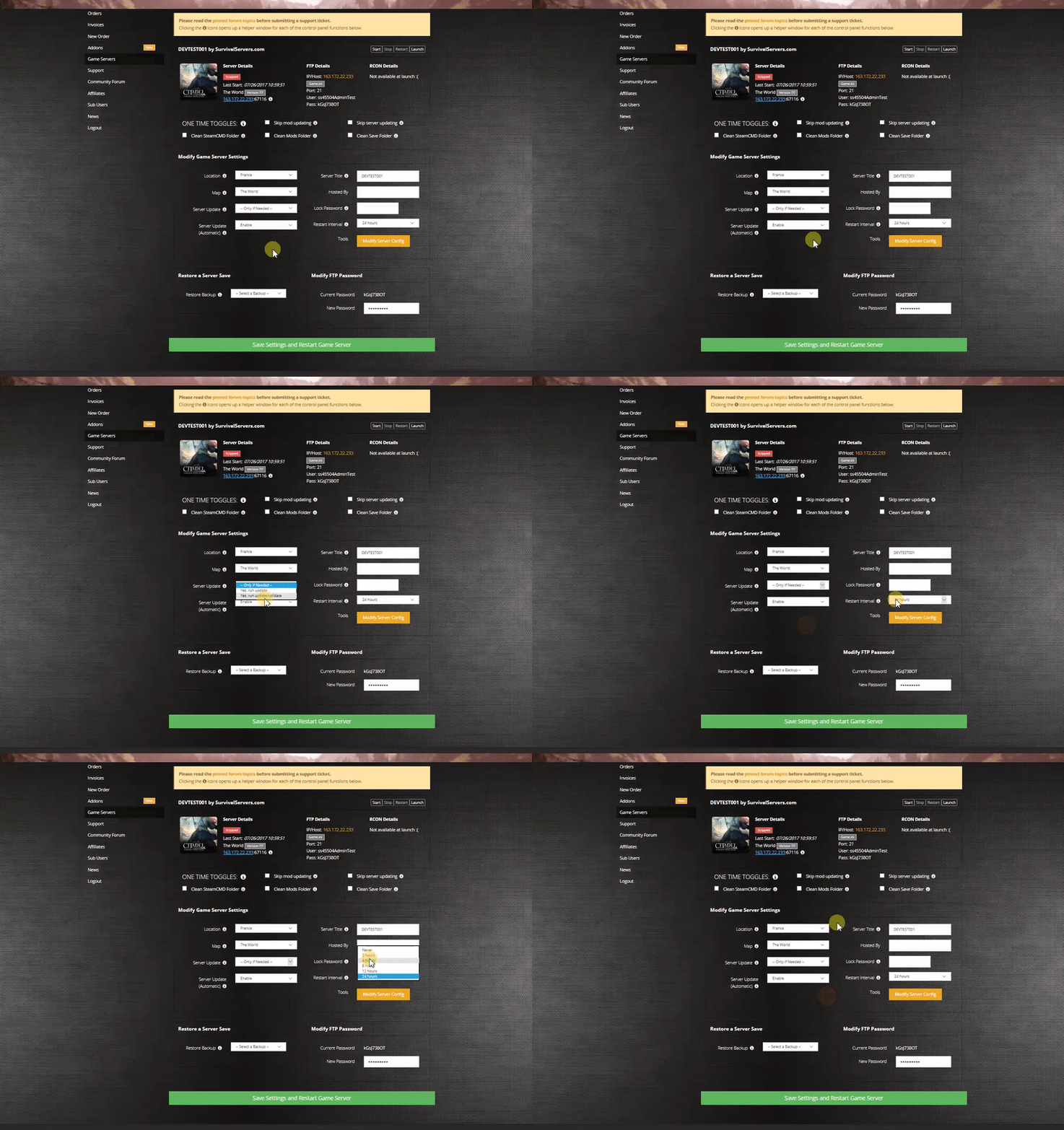

Premiers pas dans la configuration de votre serveur
Avant de commencer, veuillez consulter le tutoriel expliquant comment vous connecter à votre client FTP à l'aide d'un programme tiers (3rd party), disponible ici
- Arrêtez votre serveur
- Une fois le serveur arrêté, connectez-vous via FTP et localisez le fichier serverconfig.xml.
- Un bon programme à utiliser est Notepad++
- Une fois le fichier ouvert, une liste de paramètres s'affiche. Consultez les sections ci-dessous pour obtenir des informations sur chacun d'eux et sur les valeurs que vous pouvez définir.
- En respectant la structure du fichier, effectuez vos modifications puis enregistrez le fichier.
Remarque : si vous cliquez sur le bouton vert en bas de votre panneau de contrôle, votre configuration est remise aux valeurs par défaut, sauf si vous cochez aussi « Skip Save Config » en haut à droite.
Les informations ci-dessous présentent les modifications de configuration et les paramètres de la dernière Alpha.
Exemple de configuration
Pour chaque paramètre, le code s'écrit dans ce format :
<property name="ServerName" value="My Server Name! | SurvivalServers.com"/> <!-- Le nom que vous souhaitez donner à votre serveur. -->
- property = C'est ce qui « ouvre » la ligne. Cela indique au serveur que nous modifions un paramètre précis.
- name = Il s'agit de la propriété que nous modifions. Ne la touchez pas.
- value = C'est la partie modifiable. La changer a un effet direct sur le serveur. Pour certains paramètres, vous devez respecter certaines restrictions. (certaines valeurs n'acceptent QUE des nombres)
- <!-- = Indique le début d'un commentaire ignoré par le serveur. Considérez-le comme une note écrite dans la marge.
- --> = Indique la fin d'un commentaire. Tout ce qui suit sera traité par le serveur.
Pour chaque paramètre ci-dessous, vous trouverez le nom de la propriété, deux exemples de valeurs et une brève description. Vous trouverez également une brève description et les valeurs possibles dans le fichier serverconfig.xml lui-même. Certaines valeurs sont gérées spécifiquement par notre système et sont signalées par la mention NE PAS MODIFIER comme « exemple ». Certaines sections du fichier sont également omises pour la même raison.
Paramètres généraux du serveur
Présentation du serveur
- ServerName -- « Ceci est le nom de mon serveur ! »
- Il s'agit du nom du serveur que les joueurs verront dans leur liste de serveurs favoris Steam ou dans le navigateur de serveurs en jeu.
- ServerDescription -- "Chacun pour soi, pas d'admins, Lune de sang tous les 4 jours. Que la partie commence !"
- Dans le navigateur de serveurs en jeu, cliquer sur votre serveur affiche ceci dans le volet de droite.
- ServerWebsiteURL -- http://www.example.com
- URL du site web du serveur, affichée dans le navigateur de serveurs sous forme de lien cliquable.
- ServerPassword -- letspartyfolks
- Mot de passe requis pour accéder au serveur.
- Region -- NorthAmericaEast
- Les valeurs doivent être l'une des suivantes : NorthAmericaEast, NorthAmericaWest, CentralAmerica, SouthAmerica, Europe, Russia, Asia, MiddleEast, Africa, Oceania.
Si aucune région n'est saisie ou définie côté serveur, vous ne pourrez pas trouver le serveur.
- Les valeurs doivent être l'une des suivantes : NorthAmericaEast, NorthAmericaWest, CentralAmerica, SouthAmerica, Europe, Russia, Asia, MiddleEast, Africa, Oceania.
- Language -- English
- Utilisez le nom de langue que vos joueurs s'attendraient à rechercher. Il doit s'agir du nom anglais de la langue, par ex. non pas « Deutsch » mais « German ».
Il s'agit uniquement d'un nom de filtre : cela NE DÉFINIT PAS la langue des joueurs.
- Utilisez le nom de langue que vos joueurs s'attendraient à rechercher. Il doit s'agir du nom anglais de la langue, par ex. non pas « Deutsch » mais « German ».
- ServerLoginConfirmationText -- "Vous êtes prêts ? Tout le monde a la gâchette facile, soyez prudents !"
- Si cette valeur est définie, l'utilisateur verra le message en rejoignant le serveur et devra le confirmer avant de continuer. Pour des modifications plus poussées de cette fenêtre, vous pouvez modifier la fenêtre « serverjoinrulesdialog » dans XUi
Réseau
- ServerPort -- NE PAS MODIFIER
- Port sur lequel le serveur doit écouter.
- ServerVisibility -- NE PAS MODIFIER
- Visibilité de ce serveur : 2 = public, 1 = visible uniquement par les amis, 0 = non listé. Comme vous n'êtes jamais ami d'un serveur dédié, régler cette valeur sur "1" ne fonctionnera que lorsque le premier joueur se connectera manuellement par IP.
- ServerDisabledNetworkProtocols" -- NE PAS MODIFIER
- Protocoles réseau à ne pas utiliser. Séparés par des virgules. Valeurs possibles : LiteNetLib, SteamNetworking. Les serveurs dédiés doivent désactiver SteamNetworking s'il n'y a pas de routeur NAT entre vos utilisateurs et le serveur, ou lorsque la redirection de ports est correctement configurée
Slots
- ServerMaxPlayerCount -- NE PAS MODIFIER
- Nombre maximum de joueurs simultanés.
- ServerReservedSlots
- Sur le MaxPlayerCount, ce nombre de slots ne peut être utilisé que par des joueurs disposant d'un niveau de permission spécifique
- ServerReservedSlotsPermission
- Niveau de permission requis pour utiliser les slots réservés ci-dessus
- ServerAdminSlots
- Ce nombre d'administrateurs peut toujours se connecter même si le serveur a atteint MaxPlayerCount
- ServerAdminSlotsPermission
- Niveau de permission requis pour utiliser les slots admin ci-dessus
Interfaces d'administration
- WebDashboardEnabled
- Activer/désactiver le tableau de bord web
- WebDashboardPort
- Port du tableau de bord web
- WebDashboardUrl
- URL externe du tableau de bord web si vous n'utilisez pas simplement l'IP publique du serveur, par exemple si le tableau de bord web se trouve derrière un reverse proxy. Doit être l'URL complète, par exemple « https://domainOfReverseProxy.tld:1234/ ». Peut rester vide si vous utilisez directement l'IP publique et le port du tableau de bord
- EnableMapRendering
- Active/désactive le rendu de la carte en images de tuiles pendant son exploration. Cela est utilisé par exemple par le tableau de bord web pour afficher une vue de la carte.
Paramètres Telnet
- TelnetEnabled
- Active/désactive le telnet
- TelnetPort
- Port du serveur telnet
- TelnetPassword
- Mot de passe pour accéder à l'interface telnet. Si aucun mot de passe n'est défini, le serveur n'écoutera que sur l'interface de bouclage locale
- TelnetFailedLoginLimit
- Après ce nombre de mots de passe erronés provenant d'un même client distant, le client sera bloqué et ne pourra plus se connecter à l'interface Telnet
- TelnetFailedLoginsBlocktime
- Durée de persistance du blocage (en secondes)
- TerminalWindowEnabled
- Affiche une fenêtre de terminal pour la sortie des logs / la saisie de commandes (Windows uniquement)
Autres paramètres techniques
- EACEnabled -- « true » ou « false »
- Active/désactive EasyAntiCheat. Certains mods exigent que cette valeur soit définie sur « false ». Si des joueurs sont bannis par EAC mais souhaitent jouer, définissez cette valeur sur « false ».
- HideCommandExecutionLog
- Masque la journalisation de l'exécution des commandes. 0 = tout afficher, 1 = masquer uniquement pour Telnet/ControlPanel, 2 = masquer aussi pour les clients de jeu distants, 3 = tout masquer.
- MaxUncoveredMapChunksPerPlayer
- Remplace le nombre de chunks que chaque joueur peut découvrir sur la carte en jeu. La taille maximale du fichier de carte par joueur qui en résulte est de (x * 512 octets), la zone découverte est de (x * 256 m²). La valeur par défaut 131072 signifie qu'un maximum de 32 km² peut être découvert à tout moment.
- PersistentPlayerProfiles
- Si désactivé, un joueur peut se connecter avec n'importe quel profil sélectionné. Si true, il se connectera avec le dernier profil utilisé.
Gameplay
Monde
- GameWorld -- « RWG » (génération aléatoire de monde), « Navezgane », « PREGEN » (voir ci-dessous) ou « Nom de monde existant »
- RWG (voir les options WorldGenSeed et WorldGenSize ci-dessous) ou le nom de n'importe quel monde déjà existant dans le dossier Worlds. Navezgane est la carte « scénario » de 7 Days to Die.
- Alpha 20: "PREGEN6k", "PREGEN8k", "PREGEN10k". Alpha 19: "PREGEN01", "PREGEN02", "PREGEN03".
- RWG (voir les options WorldGenSeed et WorldGenSize ci-dessous) ou le nom de n'importe quel monde déjà existant dans le dossier Worlds. Navezgane est la carte « scénario » de 7 Days to Die.
- WorldGenSeed - "ZOMBIETIME"
- En mode RWG, il s'agit de la seed utilisée pour générer le nouveau monde. Si un monde portant le nom résultant existe déjà, il sera simplement chargé
- WorldGenSize - 6144 ou 8192 ou 10240.
- En mode RWG, ce paramètre contrôle la largeur et la hauteur du monde créé. Il est aussi utilisé en combinaison avec WorldGenSeed pour créer la seed RWG interne, ce qui génère également un nom de carte unique même en utilisant le même WorldGenSeed. La valeur doit être comprise entre 2048 et 16384 (l'Alpha 20 ne prend en charge que 6k, 8k et 10k). Veuillez ouvrir un ticket si vous souhaitez une valeur supérieure à 8192, car cela consomme trop de CPU et des frais supplémentaires s'appliquent. Cartes plus grandes = temps de démarrage plus longs, lag possible, et téléchargement et connexion plus longs.
- GameName -- « Exemple quelconque » ou « Nom de partie existant »
- Le nom que vous souhaitez donner à la partie. Il détermine le nom de la sauvegarde ainsi que la graine utilisée pour placer les décorations (arbres, etc.) dans le monde. Il ne contrôle pas la disposition générale du monde lors de la création d'un monde RWG. Pour les sauvegardes existantes, ce nom se trouve sous /7-days-to-die/Saves/ dans le dossier correspondant au GameWorld.
- GameMode -- NE PAS MODIFIER
- GameModeSurvival
- SaveGameFolder -- NE PAS MODIFIER
- Saves
- UserDataFolder -- NE PAS MODIFIER
- C:\sspanel\gameservers\sevendays\SERVER_ID
Difficulté
- GameDifficulty -- 2 (il s'agit de la valeur par défaut)
- 0 - 5, 0=le plus facile, 5=le plus difficile
- BlockDamagePlayer - 100
- Quantité de dégâts infligés par les joueurs aux blocs (pourcentage en nombres entiers)
- BlockDamageAI - 100
- Dégâts infligés aux blocs par les IA (pourcentage en nombres entiers)
- BlockDamageAIBM - 100
- Dégâts infligés aux blocs par les IA pendant les lunes de sang (pourcentage en nombres entiers)
- XPMultiplier - 150 (pour 1.5x points d'expérience)
- Multiplicateur de gain d'XP (pourcentage en nombres entiers)
- PlayerSafeZoneLevel -- 5
- Si un joueur est d'un niveau inférieur ou égal à cette valeur, une zone sûre (sans ennemis) est créée autour de lui à son apparition
- PlayerSafeZoneHours -- 10
- Nombre d'heures (en temps de jeu) pendant lesquelles cette zone de sécurité existe
Paramètres divers
- BuildCreate -- « true » ou « false »
- Active/désactive le mode triche. C'est comparable au mode créatif de Minecraft.
- DayNightLength -- 60
- minutes réelles par jour en jeu. Avec la valeur par défaut, une heure réelle = un jour en jeu. La valeur la plus élevée testée est de 120 minutes.
- DayLightLength -- 18 (la « nuit » aura alors lieu de 22:00 à 4:00)
- nombre d'heures de jeu pendant lesquelles le soleil brille par jour : 18 heures de lumière du jour par journée en jeu
- DropOnDeath -- 0
- 0 = tout, 1 = ceinture à outils uniquement, 2 = sac à dos uniquement, 3 = tout supprimer.
- DropOnQuit -- 1
- 0 = rien, 1 = tout, 2 = ceinture à outils uniquement, 3 = sac à dos uniquement
- BedrollDeadZoneSize -- 50
- Taille de la zone morte autour du sac de couchage : aucun zombie n'apparaîtra dans cette zone, et les zones d'apparition de zombies endormis déjà nettoyées qui touchent une zone morte de sac de couchage ne feront plus apparaître de zombies une fois nettoyées.
Paramètres liés aux performances
- MaxSpawnedZombies -- 50
- Une valeur trop élevée (au-delà d'environ 80) peut faire tourner le serveur avec un faible taux d'images par seconde, ce qui provoquera du lag et dégradera la qualité de jeu des clients.
- MaxSpawnedAnimals -- 60
- Si votre serveur accueille un grand nombre de joueurs, vous pouvez augmenter cette limite pour ajouter davantage d'animaux sauvages. Les animaux consomment moins de CPU que les zombies. REMARQUE : cela ne fait pas apparaître plus d'animaux de façon arbitraire. Le système d'apparition par biome ne génère qu'un certain nombre d'animaux dans une zone donnée, mais si vous avez beaucoup de joueurs dispersés, vous atteignez peut-être la limite et pouvez l'augmenter.
Paramètres des zombies
- EnemySpawnMode -- "true" ou "false"
- Activer/Désactiver l'apparition des ennemis
- EnemyDifficulty -- 0 (par défaut)
- 0 = Normal, 1 = Feral (les zombies Feral courent toujours, quel que soit leur type)
- ZombieFeralSense -- 0 (par défaut)
- 0-3 (Off, Day, Night, All)
- ZombieMove -- 0 (par défaut)
- 0-4 (marche, jogging, course, sprint, cauchemar)
- ZombieMoveNight -- 0 (par défaut)
- 0-4 (marche, jogging, course, sprint, cauchemar)
- ZombieFeralMove -- 3 (par défaut)
- 0-4 (walk, jog, run, sprint, nightmare) Il s'agit de la vitesse de déplacement des zombies classés comme enragés (feral, yeux luisants).
- ZombieBMMove -- 3 (par défaut)
- 0-4 (marche, jogging, course, sprint, cauchemar). Il s'agit de la vitesse à laquelle se déplacent tous les zombies non enragés pendant la lune de sang.
- BloodMoonFrequency -- 7 (par défaut)
- À quelle fréquence (en jours) une lune de sang doit avoir lieu. Normalement, la lune de sang survient tous les 7 jours.
- BloodMoonRange -- 0 (par défaut)
- Nombre de jours de « déviation » pouvant être appliqués à la prochaine lune de sang. Une valeur de « 1 » peut signifier que la prochaine lune de sang surviendra le 6e, le 7e ou le 8e jour.
- BloodMoonEnemyCount -- 8 (par défaut)
- Nombre de zombies apparaissant par joueur pendant les lunes de sang. Réduisez cette valeur si votre serveur rencontre des problèmes de performances.
- BloodMoonWarning -- 8 (par défaut)
- L'heure à partir de laquelle le numéro du jour s'affiche en rouge lors d'un jour de lune de sang. Définir cette valeur sur -1 fait que le rouge ne s'affiche jamais.
Loot
- LootAbundance -- 100
- Pourcentage en nombres entiers. Plus le nombre est élevé, plus vous trouverez de munitions, de plumes, etc.
- LootRespawnDays -- 30
- Jours en nombres entiers. 7 est une bonne valeur pour aider à se réapprovisionner avant les lunes de sang.
- AirDropFrequency -- 72 (par défaut)
- Fréquence des largages aériens en heures de jeu, 0 = jamais
- AirDropMarker -- « true » ou « false ».
- Définit si un marqueur est ajouté sur la carte/boussole pour les largages aériens.
Multijoueur
- PartySharedKillRange -- 100 (par défaut. Cette valeur est exprimée en mètres)
- La distance à laquelle vous devez vous trouver pour recevoir l'XP de kill partagée du groupe et le crédit d'objectif de kill de quête en groupe. Une bonne valeur est 200m, car cela aidera les artisans restés à la base à recevoir de l'expérience.
- PlayerKillingMode
- Paramètres d'élimination des joueurs (0 = aucune élimination, 1 = alliés uniquement, 2 = inconnus uniquement, 3 = tout le monde)
Options de revendication de territoire
- LandClaimCount
- Nombre maximal de revendications de terrain par joueur.
- LandClaimSize
- Taille de la zone en blocs protégée par une keystone
- LandClaimDeadZone
- Les Keystones doivent être séparées d'au moins ce nombre de blocs (sauf si vous êtes ami avec l'autre joueur)
- LandClaimExpiryTime
- Le nombre de jours pendant lesquels un joueur peut être hors ligne avant que ses revendications n'expirent et ne soient plus protégées
- LandClaimDecayMode
- Contrôle la façon dont les revendications de territoire des joueurs hors ligne se dégradent. Toutes les revendications bénéficient d'une protection complète pendant les 24 premières heures. 0=Linéaire, 1=Exponentiel, 2=Protection complète jusqu'à l'expiration de la revendication.
- LandClaimOnlineDurabilityModifier
- Dans quelle mesure la dureté des blocs d'une zone de revendication protégée est augmentée lorsqu'un joueur est en ligne. 0 signifie infini (aucun dégât ne sera jamais subi). La valeur par défaut est 4x
- LandClaimOfflineDurabilityModifier
- Facteur d'augmentation de la dureté des blocs dans une zone de revendication protégée lorsqu'un joueur est hors ligne. 0 signifie infini (aucun dégât ne sera jamais subi). Valeur par défaut : 4x
Paramètres Twitch
- TwitchServerPermission
- Niveau de permission requis pour utiliser l'intégration Twitch sur le serveur
- TwitchBloodMoonAllowed
- Si le serveur autorise les actions Twitch pendant une lune de sang. Cela peut provoquer du lag sur le serveur en raison des zombies supplémentaires générés pendant la lune de sang.
Modding
Gardez à l'esprit que les mods sont créés par la communauté. La plupart des mods ne fonctionnent qu'avec des versions précises du jeu en raison de son développement continu. Dans tous les cas, tous les mods nécessitent l'utilisation du FTP pour les installer sur votre serveur. La plupart des mods se placent dans un dossier mods, tandis que d'autres peuvent nécessiter d'écraser des répertoires. Veillez à suivre scrupuleusement les instructions des développeurs du mod lors de l'installation. Ne pas suivre correctement les instructions peut entraîner un plantage ou un dysfonctionnement de votre serveur.
- Arrêtez votre serveur depuis votre panneau de contrôle et accédez-y via FTP.
- Trouvez le dossier Mods dans le répertoire principal. S'il n'existe pas, créez-le.
- Téléchargez le mod de votre choix. Les mods fournis en fichiers .zip devront être extraits.
- Ajoutez votre mod dans le dossier Mods et/ou remplacez les répertoires nécessaires selon les instructions du développeur du mod.
Veuillez noter que certains mods nécessitent de modifier le fichier serverconfig.xml via FTP. Les paramètres sont disponibles ici --> Paramètres de configuration.
Pour Darkness falls, vous pouvez procéder comme suit : DarknessFalls
Pour Valmod, vous pouvez procéder comme suit : Valmod