
Configuración del servidor de 7D2D
Crear un servidor de 7 Days to Die es un proceso sencillo que puede hacerse desde un servidor dedicado o desde tu equipo en casa. También puedes elegir un proveedor de hosting de servidores de 7 Days to Die que se adapte a tus necesidades.
Opción 1: Alquilar un servidor de 7 Days to Die (¡mira el ejemplo de panel de control más abajo!)
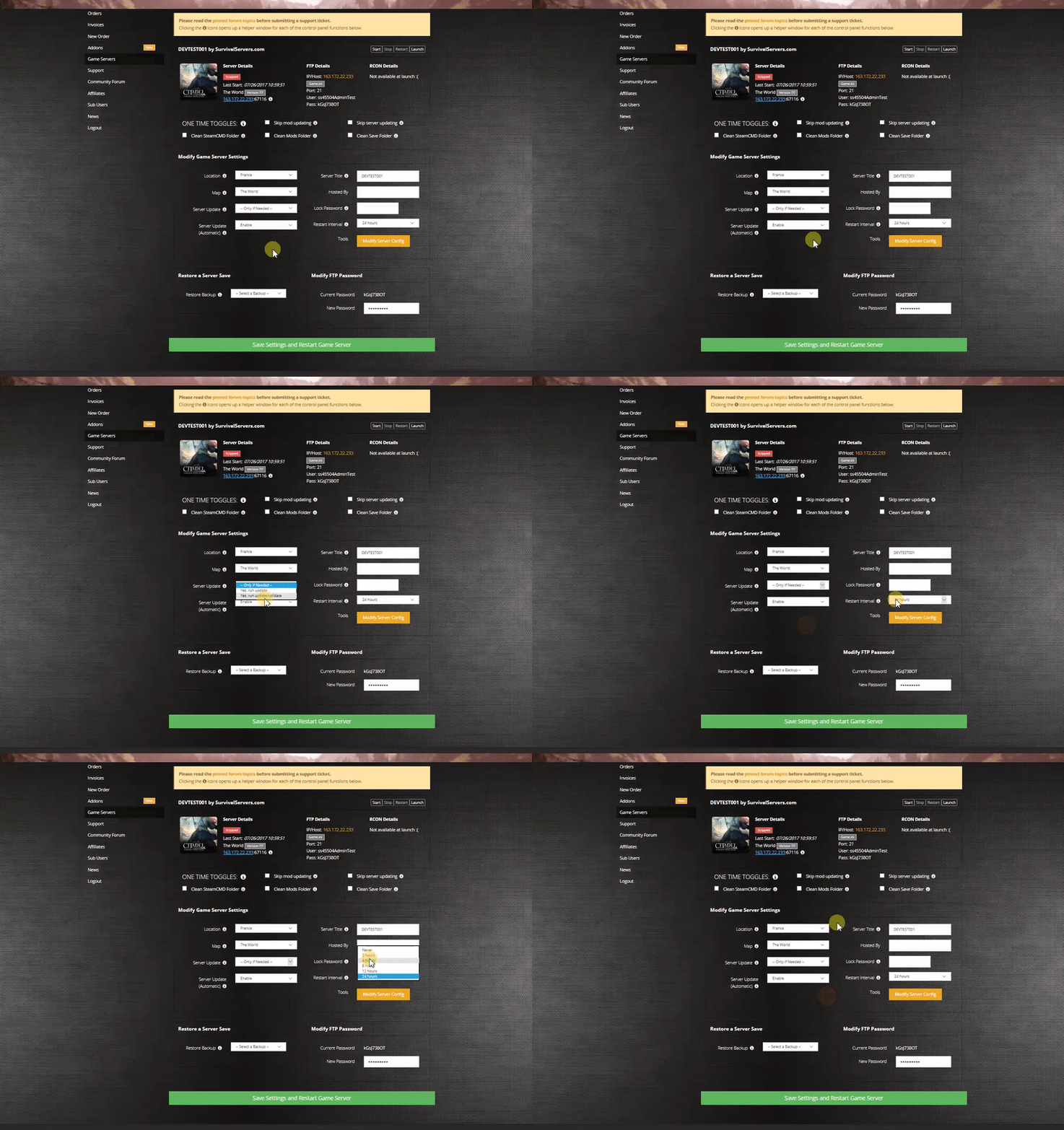

Primeros pasos para configurar tu servidor
Antes de empezar, revisa cómo iniciar sesión en tu cliente FTP con un programa externo (3rd party) en el tutorial que aparece aquí
- Detén tu servidor
- Una vez detenido, inicia sesión por FTP y busca el archivo serverconfig.xml.
- Un buen programa para esto es Notepad++
- Al abrir el archivo se mostrará una lista de ajustes. Consulta las secciones siguientes para obtener información sobre cada uno y los valores que puedes establecer.
- Respetando la estructura del archivo, haz tus cambios y luego guarda el archivo.
Nota: si pulsas el botón verde al final de tu panel de control, tu configuración se restablecerá a los valores predeterminados, salvo que marques también «Omitir guardar configuración» arriba a la derecha.
La siguiente información recoge los cambios de configuración y los ajustes de la última Alpha.
Ejemplo de configuración
Para cada ajuste, el código se escribe en este formato:
<property name="ServerName" value="My Server Name! | SurvivalServers.com"/> <!-- El nombre que quieras darle al servidor. -->
- property = Esto "inicia" la línea. Le indica al servidor que estamos modificando un ajuste concreto.
- name = Esta es la propiedad que estamos editando. No la modifiques.
- value = Esta es la parte editable. Cambiarla tiene un efecto directo en el servidor. Para algunos ajustes debes respetar ciertas restricciones. (algunos valores SOLO aceptan números)
- <!-- = Indica el inicio de un comentario que el servidor ignora. Piensa en ello como una nota escrita en el margen.
- --> = Indica el final de un comentario. Todo lo que venga después será procesado por el servidor.
Los ajustes que se muestran a continuación indican el nombre de la propiedad, dos valores de ejemplo y una breve descripción. También puedes encontrar una breve descripción y los valores admitidos dentro del propio archivo serverconfig.xml. Algunos valores los gestiona específicamente nuestro sistema y se indicarán con un DO NOT CHANGE como «ejemplo». Algunas secciones del archivo también se omiten por la misma razón.
Configuración general del servidor
Representación del servidor
- ServerName -- «¡Este es el nombre de mi servidor!»
- Este es el nombre del servidor que verá la gente en su lista de servidores favoritos de Steam o en el buscador de servidores del juego.
- ServerDescription -- «Todos contra todos, sin admins, Luna de Sangre cada 4 días. ¡A jugar!»
- En el navegador de servidores del juego, al hacer clic en tu servidor se mostrará esto en el panel derecho.
- ServerWebsiteURL -- http://www.example.com
- URL del sitio web del servidor. Se mostrará en el navegador de servidores como un enlace en el que se puede hacer clic.
- ServerPassword -- letspartyfolks
- Contraseña para entrar al servidor.
- Region -- NorthAmericaEast
- Los valores deben ser uno de los siguientes: NorthAmericaEast, NorthAmericaWest, CentralAmerica, SouthAmerica, Europe, Russia, Asia, MiddleEast, Africa, Oceania.
Si no se introduce o establece ninguna región en el servidor, no podrás encontrar el servidor.
- Los valores deben ser uno de los siguientes: NorthAmericaEast, NorthAmericaWest, CentralAmerica, SouthAmerica, Europe, Russia, Asia, MiddleEast, Africa, Oceania.
- Language -- English
- Usa cualquier nombre de idioma que tus jugadores esperarían buscar. Debe ser el nombre del idioma en inglés, p. ej. no «Deutsch» sino «German».
Es solo un nombre de filtro y NO ESTABLECE el idioma de los jugadores.
- Usa cualquier nombre de idioma que tus jugadores esperarían buscar. Debe ser el nombre del idioma en inglés, p. ej. no «Deutsch» sino «German».
- ServerLoginConfirmationText -- «¿Estás listo para esto? Aquí todos disparan primero, ¡ten cuidado!»
- Si se establece, el usuario verá el mensaje al unirse al servidor y tendrá que confirmarlo antes de continuar. Para cambios más complejos en esta ventana, puedes modificar la ventana "serverjoinrulesdialog" en XUi
Red
- ServerPort -- NO CAMBIAR
- Puerto en el que quieres que escuche el servidor.
- ServerVisibility -- NO CAMBIAR
- Visibilidad de este servidor: 2 = público, 1 = solo visible para amigos, 0 = no listado. Como nunca eres amigo de un servidor dedicado, establecer esto en «1» solo funcionará cuando el primer jugador se conecte manualmente por IP.
- ServerDisabledNetworkProtocols" -- NO CAMBIAR
- Protocolos de red que no deben usarse. Separados por comas. Valores posibles: LiteNetLib, SteamNetworking. Los servidores dedicados deberían desactivar SteamNetworking si no hay un router NAT entre tus usuarios y el servidor o cuando el reenvío de puertos está configurado correctamente
Slots
- ServerMaxPlayerCount -- NO CAMBIAR
- Número máximo de jugadores simultáneos.
- ServerReservedSlots
- Del total de MaxPlayerCount, este número de slots solo lo pueden usar jugadores con un nivel de permiso concreto
- ServerReservedSlotsPermission
- Nivel de permiso requerido para usar los slots reservados de arriba
- ServerAdminSlots
- Este número de administradores puede seguir entrando aunque el servidor haya alcanzado MaxPlayerCount
- ServerAdminSlotsPermission
- Nivel de permiso necesario para usar los slots de administrador anteriores
Interfaces de administración
- WebDashboardEnabled
- Activar/desactivar el panel web
- WebDashboardPort
- Puerto del panel web
- WebDashboardUrl
- URL externa del panel web si no se usa simplemente la IP pública del servidor, por ejemplo, si el panel web está detrás de un proxy inverso. Debe ser la URL completa, como "https://domainOfReverseProxy.tld:1234/". Puede dejarse vacío si se usa directamente la IP pública y el puerto del panel
- EnableMapRendering
- Activa/desactiva el renderizado del mapa en imágenes de mosaico mientras se explora. Lo usa, por ejemplo, el panel web para mostrar una vista del mapa.
Ajustes de Telnet
- TelnetEnabled
- Activa/desactiva el telnet
- TelnetPort
- Puerto del servidor telnet
- TelnetPassword
- Contraseña para acceder a la interfaz telnet. Si no se establece ninguna contraseña, el servidor solo escuchará en la interfaz de loopback local
- TelnetFailedLoginLimit
- Tras este número de contraseñas incorrectas desde un mismo cliente remoto, se bloqueará la conexión de ese cliente a la interfaz Telnet
- TelnetFailedLoginsBlocktime
- Cuánto tiempo persistirá el bloqueo (en segundos)
- TerminalWindowEnabled
- Muestra una ventana de terminal para la salida del registro / entrada de comandos (solo Windows)
Otros ajustes técnicos
- EACEnabled -- «true» o «false»
- Activa/desactiva EasyAntiCheat. Algunos mods requieren que esté en «false». Si hay jugadores baneados por EAC que quieren jugar, ponlo en «false».
- HideCommandExecutionLog
- Oculta el registro de la ejecución de comandos. 0 = mostrar todo, 1 = ocultar solo en Telnet/ControlPanel, 2 = ocultar también en los clientes de juego remotos, 3 = ocultar todo.
- MaxUncoveredMapChunksPerPlayer
- Anula cuántos chunks puede descubrir cada jugador en el mapa del juego. El límite máximo de tamaño del archivo de mapa por jugador resultante es (x * 512 bytes) y el área descubierta es (x * 256 m²). El valor por defecto 131072 significa que se pueden descubrir como máximo 32 km² en cualquier momento.
- PersistentPlayerProfiles
- Si está desactivado, un jugador puede entrar con cualquier perfil seleccionado. Si es true, entrará con el último perfil que usó.
Jugabilidad
Mundo
- GameWorld -- "RWG" (generación aleatoria de mundo), "Navezgane","PREGEN" (consulta más abajo) o "Nombre de mundo existente"
- RWG (consulta las opciones WorldGenSeed y WorldGenSize más abajo) o el nombre de cualquier mundo ya existente en la carpeta Worlds. Navezgane es el mapa de "historia" de 7 Days to Die.
- Alpha 20: "PREGEN6k", "PREGEN8k", "PREGEN10k". Alpha 19: "PREGEN01", "PREGEN02", "PREGEN03".
- RWG (consulta las opciones WorldGenSeed y WorldGenSize más abajo) o el nombre de cualquier mundo ya existente en la carpeta Worlds. Navezgane es el mapa de "historia" de 7 Days to Die.
- WorldGenSeed - "ZOMBIETIME"
- Si es RWG, esta es la semilla para la generación del nuevo mundo. Si ya existe un mundo con el nombre resultante, simplemente lo cargará
- WorldGenSize - 6144 o 8192 o 10240.
- Si es RWG, controla el ancho y el alto del mundo creado. También se usa junto con WorldGenSeed para crear la semilla interna de RWG, generando así un nombre de mapa único incluso si se usa el mismo WorldGenSeed. Debe estar entre 2048 y 16384 (Alpha 20 solo admite 6k, 8k y 10k). Envía un ticket si quieres cualquier valor por encima de 8192, ya que consume demasiada CPU y requiere un cargo adicional. Mapas más grandes = tiempos de inicio más largos, posible lag y más tiempo para descargar y unirse.
- GameName -- «Ejemplo cualquiera» o «Nombre de partida existente»
- El nombre que quieras darle a la partida. Afecta al nombre de la partida guardada y a la semilla usada al colocar la decoración (árboles, etc.) en el mundo. No controla la disposición general del mundo si creas un mundo RWG. Para partidas guardadas existentes, este nombre se encuentra en /7-days-to-die/Saves/"GameWorld".
- GameMode -- NO CAMBIAR
- GameModeSurvival
- SaveGameFolder -- NO CAMBIAR
- Saves
- UserDataFolder -- NO CAMBIAR
- C:\sspanel\gameservers\sevendays\SERVER_ID
Dificultad
- GameDifficulty -- 2 (este es el valor por defecto)
- 0 - 5, 0=más fácil, 5=más difícil
- BlockDamagePlayer - 100
- Cuánto daño hacen los jugadores a los bloques (porcentaje en números enteros)
- BlockDamageAI - 100
- Cuánto daño hacen las IA a los bloques (porcentaje en números enteros)
- BlockDamageAIBM - 100
- Cuánto daño hacen las IA a los bloques durante las lunas de sangre (porcentaje en números enteros)
- XPMultiplier - 150 (para 1.5x puntos de experiencia)
- Multiplicador de ganancia de XP (porcentaje en números enteros)
- PlayerSafeZoneLevel -- 5
- Si un jugador tiene este nivel o uno inferior, creará una zona segura (sin enemigos) al aparecer
- PlayerSafeZoneHours -- 10
- Horas en tiempo del mundo durante las que existe esta zona segura
Ajustes varios
- BuildCreate -- «true» o «false»
- activa/desactiva el modo trucos. Es similar al modo creativo de Minecraft.
- DayNightLength -- 60
- minutos de tiempo real por día del juego. Con el valor predeterminado, una hora de tiempo real = un día del juego. El número más alto probado para esto ha sido 120 minutos.
- DayLightLength -- 18 (esto hará que la «noche» ocurra desde las 22:00 hasta las 4:00)
- horas de juego en que brilla el sol al día: 18 horas de luz diurna por día de juego
- DropOnDeath -- 0
- 0 = todo, 1 = solo el cinturón de herramientas, 2 = solo la mochila, 3 = borrar todo.
- DropOnQuit -- 1
- 0 = nada, 1 = todo, 2 = solo el cinturón de herramientas, 3 = solo la mochila
- BedrollDeadZoneSize -- 50
- Tamaño de la zona muerta del saco de dormir: no aparecerán zombis dentro de esta área, y los volúmenes de durmientes ya limpiados que toquen una zona muerta de saco de dormir no volverán a generarse después de haber sido limpiados.
Relacionado con el rendimiento
- MaxSpawnedZombies -- 50
- Si este número es demasiado alto (más de aproximadamente 80), el servidor puede funcionar con una tasa de fotogramas baja, lo que causará lag y afectará la calidad de juego de los clientes.
- MaxSpawnedAnimals -- 60
- Si tu servidor tiene muchos jugadores, puedes aumentar este límite para añadir más fauna. Los animales no consumen tanta CPU como los zombis. NOTA: esto no hace que aparezcan más animales de forma arbitraria: el sistema de aparición por bioma solo genera un número determinado de animales en una zona dada, pero si tienes muchos jugadores repartidos por el mapa puede que estés alcanzando el límite y puedas aumentarlo.
Configuración de zombis
- EnemySpawnMode -- "true" o "false"
- Activar/desactivar la aparición de enemigos
- EnemyDifficulty -- 0 (por defecto)
- 0 = Normal, 1 = Feral (los zombis ferales siempre corren, sin importar de qué tipo sean)
- ZombieFeralSense -- 0 (por defecto)
- 0-3 (Off, Day, Night, All)
- ZombieMove -- 0 (por defecto)
- 0-4 (caminar, trotar, correr, esprintar, pesadilla)
- ZombieMoveNight -- 0 (por defecto)
- 0-4 (caminar, trotar, correr, esprintar, pesadilla)
- ZombieFeralMove -- 3 (por defecto)
- 0-4 (walk, jog, run, sprint, nightmare) Es la velocidad a la que se mueven los zombis clasificados como ferales (ojos brillantes).
- ZombieBMMove -- 3 (por defecto)
- 0-4 (caminar, trotar, correr, esprintar, pesadilla). Es la velocidad a la que se moverán durante la luna de sangre todos los zombis que no estén en estado feral.
- BloodMoonFrequency -- 7 (por defecto)
- Con qué frecuencia (en días) debe ocurrir una luna de sangre. Normalmente la luna de sangre ocurre cada 7 días.
- BloodMoonRange -- 0 (por defecto)
- Número de días de "desviación" que se pueden aplicar a la próxima luna de sangre. Un valor de "1" puede significar que la próxima luna de sangre ocurra el día 6, 7 o 8.
- BloodMoonEnemyCount -- 8 (por defecto)
- Número de zombis que aparecen por jugador durante las lunas de sangre. Reduce este valor si tu servidor tiene problemas de rendimiento.
- BloodMoonWarning -- 8 (por defecto)
- La hora en la que el número del día en rojo empieza en un día de luna de sangre. Ponerlo en -1 hace que el rojo no se muestre nunca.
Botín
- LootAbundance -- 100
- Porcentaje en números enteros. Cuanto mayor sea el número, más munición, plumas, etc. encontrarás.
- LootRespawnDays -- 30
- Días en números enteros. 7 es un buen valor para ayudar a reabastecerse antes de las lunas de sangre.
- AirDropFrequency -- 72 (por defecto)
- Cada cuántas horas de juego ocurren los lanzamientos aéreos, 0 = nunca
- AirDropMarker -- «true» o «false».
- Define si se añade un marcador en el mapa/brújula para los suministros aéreos.
Multijugador
- PartySharedKillRange -- 100 (por defecto. Este valor está en metros)
- La distancia dentro de la cual debes estar para recibir XP compartida por muertes del grupo y crédito por objetivos de misión de muertes en grupo. Un buen valor es 200m, ya que ayudará a que los artesanos de la base reciban experiencia.
- PlayerKillingMode
- Ajustes de muerte entre jugadores (0 = Sin muertes, 1 = Solo matar aliados, 2 = Solo matar desconocidos, 3 = Matar a todos)
Opciones de reclamación de terreno
- LandClaimCount
- Número máximo de reclamaciones de terreno permitidas por jugador.
- LandClaimSize
- Tamaño en bloques protegido por un keystone
- LandClaimDeadZone
- Los keystones deben estar separados por esta cantidad de bloques (a menos que seas amigo del otro jugador)
- LandClaimExpiryTime
- El número de días que un jugador puede estar desconectado antes de que sus reclamos de terreno caduquen y dejen de estar protegidos
- LandClaimDecayMode
- Controla cómo decaen las reclamaciones de terreno de los jugadores desconectados. Todas las reclamaciones tienen protección total durante las primeras 24 h. 0=Lineal, 1=Exponencial, 2=Protección total hasta que expire la reclamación.
- LandClaimOnlineDurabilityModifier
- Cuánto aumenta la dureza de los bloques del área de reclamo protegida cuando un jugador está conectado. 0 significa infinito (nunca recibirán daño). El valor predeterminado es 4x
- LandClaimOfflineDurabilityModifier
- Cuánto aumenta la dureza de los bloques del área de reclamación protegida cuando un jugador está desconectado. 0 significa infinito (nunca recibirán daño). El valor predeterminado es 4x
Ajustes de Twitch
- TwitchServerPermission
- Nivel de permiso necesario para usar la integración con Twitch en el servidor
- TwitchBloodMoonAllowed
- Si el servidor permite acciones de Twitch durante una luna de sangre. Esto podría causar lag en el servidor por los zombis adicionales que aparecen durante la luna de sangre.
Modding
Ten en cuenta que los mods los crea la comunidad. La mayoría de los mods solo funcionarán con versiones concretas, ya que el juego sigue en desarrollo. En cualquier caso, todos los mods requieren que uses FTP para instalarlos en tu servidor. La mayoría de los mods se colocan en una carpeta mods, mientras que otros pueden requerir sobrescribir directorios. Asegúrate de seguir al pie de la letra las instrucciones de los desarrolladores del mod al instalarlo. Si no sigues las instrucciones correctamente, tu servidor podría fallar o dejar de funcionar.
- Detén tu servidor desde tu panel de control y accede a él mediante FTP.
- Busca la carpeta Mods en el directorio principal. Si no existe, créala.
- Descarga el mod que prefieras. Los mods en archivos .zip tendrán que extraerse.
- Añade tu mod a la carpeta Mods y/o sobrescribe los directorios necesarios según indique el desarrollador del mod.
Ten en cuenta que algunos mods requieren editar el serverconfig.xml mediante FTP. Puedes encontrar los ajustes aquí --> Ajustes de configuración.
Para Darkness falls puedes hacer lo siguiente: DarknessFalls
Para Valmod puedes hacer lo siguiente: Valmod