
Project Zomboid Serverkonfiguration
Zur Navigation springen Zur Suche springen
Einstellungen ändern
Servereinstellungen lassen sich per FTP oder über das Admin-Panel ändern. Du kannst auch Server Config unter TOOLS nutzen. Beim Speichern werden diese Dateien neu geschrieben, und jede per FTP vorgenommene Änderung an derselben Einstellung wird ersetzt.
FTP
- Nachdem du dich per FTP angemeldet hast, wechsle in \Server.
- Standardmäßig findest du zwei Dateien mit den Endungen MyWorld.ini und MyWorld_SandboxVars.lua.
- Welche Datei du öffnen musst, hängt von der Einstellung bzw. den Einstellungen ab, die du ändern möchtest.
- Die .ini-Datei enthält die allgemeinen Servereinstellungen, die .lua-Datei deine Sandbox-Einstellungen.
- Speichere die Datei nach deinen Änderungen und starte den Server bei Bedarf neu.
Admin-Panel
- Gib dir mit /setaccesslevel "username" admin im Chat Admin-Rechte.
"Standardmäßig kann der Serverbesitzer Admin-Rechte erhalten, indem er sich mit dem Benutzernamen "admin" und seinem RCON-Passwort auf seinem Server anmeldet. Das ist das RCON Pass in seinem Command Center." - Mit „Esc“ auf der Tastatur öffnest du ein Menü, in dem du dann das Admin-Panel auswählen kannst.
Eigene Spawnpunkte
Spawnpunkte können per Koordinaten erzwungen oder pro Region zur Auswahl gestellt werden.
Koordinaten
- Öffne per FTP die MyWorld.ini (standardmäßig in \Server) und ändere SpawnPoint=0,0,0 auf die Koordinaten, an denen alle Spieler spawnen sollen.
"Die Koordinaten findest du auf der Project Zomboid Map"
Regionen
- Öffne per FTP die Datei MyWorld_spawnregions.lua in \Server.
- Wenn die Datei nicht existiert, kannst du sie anlegen. Eine Beispieldatei findest du auf Google Drive.
Beispiel: die vier Städte, die das Spiel standardmäßig auflistet.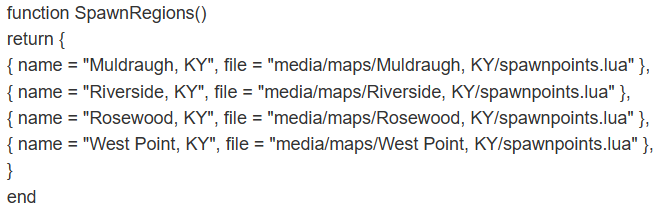
- Achte auf Build 41 darauf, dass SpawnRegions=MyWorld_spawnregions.lua in der MyWorld.ini gesetzt ist. Bei Build 42 hat die MyWorld.ini keine solche Zeile.
- Hier entfernst oder ergänzt du die Regionen, die Spielern als Spawn-Optionen zur Verfügung stehen sollen.
„Custom Maps aus Mods können ebenfalls hinzugefügt werden, sobald sie korrekt eingebunden wurden“ ->Mods hinzufügen.

Noch keinen Server? Miete einen Project Zomboid Server bei Survival Servers und sei in wenigen Minuten online.