
Valheim Server erstellen: Anleitung
Diese Valheim Server-Anleitung behandelt beide Wege, einen Valheim Dedicated Server zu betreiben: Valheim Server-Hosting bei einem Anbieter mieten oder selbst einen Dedicated Server auf einem freien PC oder einer gemieteten Maschine aufsetzen. Sie ist aktuell für Valheim 1.0 und den Deep North, erschienen am 9. September 2026.
Wenn du dir die Einrichtung ganz sparen möchtest, kannst du Valheim Server-Hosting mieten, sofort einsatzbereit – oder lies weiter und baue dir kostenlos selbst einen Server.
Valheim 1.0 und Deep North: Was sich geändert hat
Valheim hat den Early Access am 9. September 2026 nach mehr als fünf Jahren verlassen. Für alle, die einen Server betreiben, sind das die Punkte, die zählen:
- Der Tiefe Norden ist das letzte Biom. Neue Gegner wie Gammeltrolle, neue gefrorene Dungeons,
new gear, and grappling hooks for traversal.
- Bestehende Welten werden übernommen. Du brauchst keine neue Welt. Das Terrain des Deep North wird generiert in
 regions of your map that have not been explored yet. If your group has already charted the far
 north, start a new world to see the new content properly.
- Volles Crossplay. PC, Xbox, Game Pass, PlayStation 5 und Nintendo Switch 2.
A crossplay server accepts all of them.
- Aktualisiere deinen Server, bevor deine Spieler ihr Spiel aktualisieren. Ein Client auf 1.0 kann sich nicht verbinden mit einem
 server still on the previous build; the error reads "incompatible version" (every fix is in Valheim Incompatible Version Error). Re-run your install
 script to patch the server.
Option 1: Einen Valheim Server mieten
Mieten dauert etwa zwei Minuten und beseitigt die Probleme mit Portfreigaben und Ausfallzeiten komplett. Ein Hoster betreibt den Rechner und gibt dir ein Webinterface für Updates, Einstellungen, Mods und Backups.
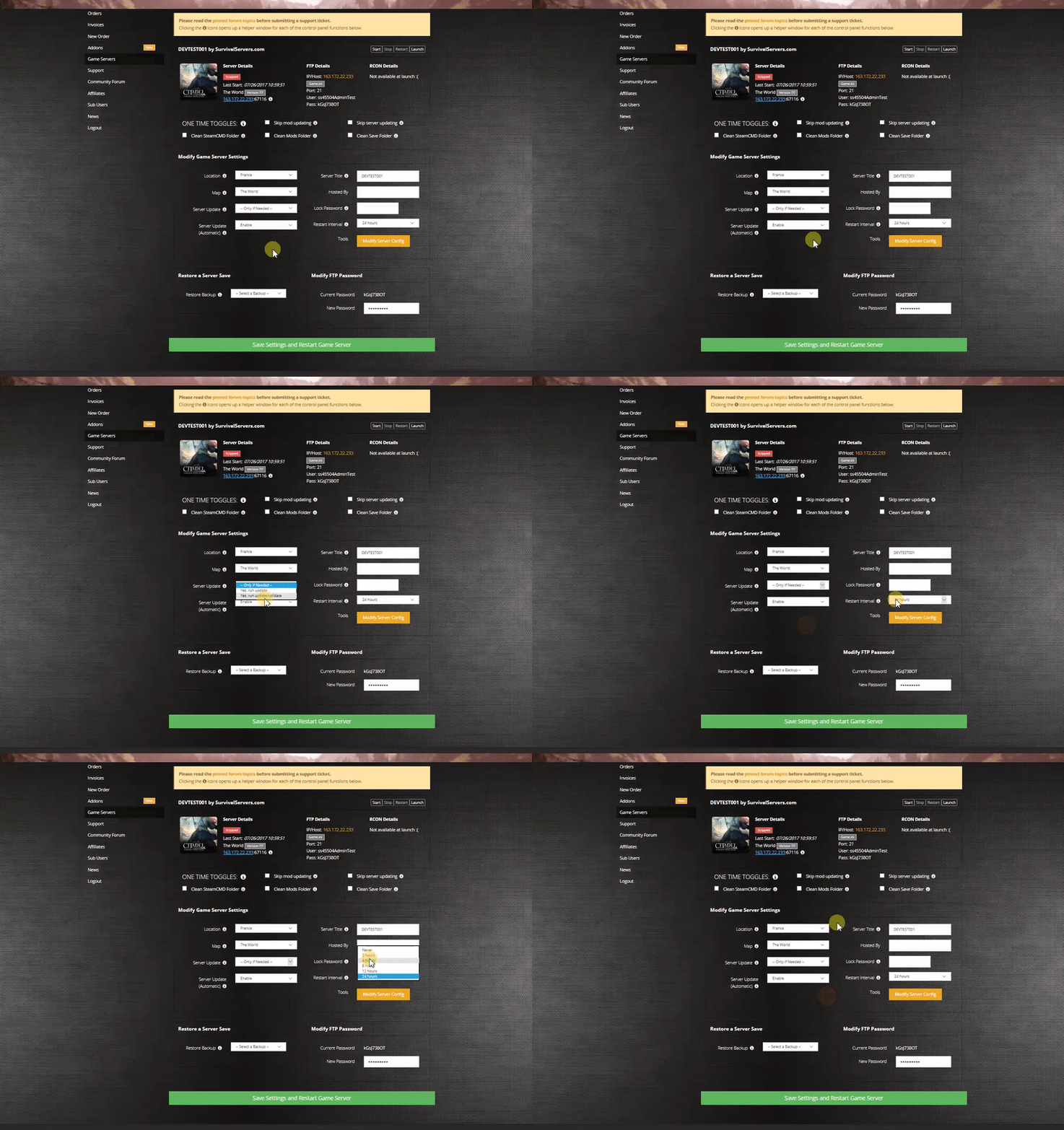
Valheim Server bei Survival Servers mieten
Jeder Valheim Server bei Survival Servers enthält außerdem ValheimOne, eine serverseitige Open-Source-Mod, die eine Live-Map deiner Welt, geteilte Map-Pins, eine Web-Konsole und Discord-Benachrichtigungen hinzufügt. Sie läuft nur auf dem Server, Spieler treten also mit unveränderten Clients bei. Einige optionale Gameplay-Einstellungen brauchen die Mod zusätzlich auf dem PC jedes Spielers: siehe ValheimOne auf deinem PC installieren.
Option 2: Einen Valheim Dedicated Server selbst erstellen
Serveranforderungen
| Komponente | Minimum | Empfohlen |
|---|---|---|
| Betriebssystem | Windows 10, Windows 11 oder Windows Server 2019/2022 | Windows 11 oder Server 2022 |
| CPU | Moderner Quad-Core | Schneller Vierkerner. Valheim hängt weit mehr von der Single-Thread-Geschwindigkeit ab als von der Kernanzahl |
| Arbeitsspeicher | 4 GB frei für den Server | 8 GB frei. Eine lange laufende Welt mit mehreren Spielern braucht mehr als die 2 GB, die eine leere Welt benötigt |
| Speicherplatz | 2 GB für die Installation | SSD oder NVMe. Weltspeicherstände wachsen und werden bei jedem Autosave geschrieben |
| Netzwerk | 5 Mbit Upload | Kabelverbindung. Das Hosten von einem Heim-PC über WLAN ist die häufigste Ursache für Rubberbanding |
Schritt 1: Serverdateien mit SteamCMD herunterladen
Der Dedicated Server wird über Valves Kommandozeilen-Tool SteamCMD verteilt. Das Konto, das ihn herunterlädt, muss Valheim nicht besitzen.
- Erstelle einen Ordner für die Dateien deines Valheim Servers, zum Beispiel
C:\Valheim - Lade SteamCMD herunter und lege
steamcmd.exedarin ab - Erstelle in diesem Ordner eine Batch-Datei mit dem Namen install.bat
- Füge Folgendes darin ein:
@echo off
start "" "steamcmd.exe" +force_install_dir "C:\Valheim\ValheimServer" +login anonymous +app_update 896660 validate +quit
- Führe install.bat aus und warte auf „Success! App '896660' fully installed“
Führe dieselbe Datei erneut aus, wann immer Valheim ein Update bekommt, um den Server zu patchen.
Schritt 2: Startdatei erstellen
Der Server wird mit start_headless_server.bat ausgeliefert. Kopiere die Datei und bearbeite deine Kopie – das Original wird bei jedem Server-Update überschrieben.
valheim_server.exe -nographics -batchmode -name "My Server" -port 2456 -world "Midgard" -password "vikings" -public 1 -crossplay
Doppelklicke darauf. Lass das Konsolenfenster geöffnet; wird es falsch geschlossen, kann der letzte Fortschritt verloren gehen. Beim ersten Start werden deine Welt und die Speicherordner erstellt.
Schritt 3: Server konfigurieren
Valheim hat keine Einstellungsdatei. Weltregeln werden als Flags in der Startzeile oben gesetzt.
| Flag | Beschreibung |
|---|---|
-name "My Server" |
Der Name, der im Serverbrowser angezeigt wird |
-world "Midgard" |
Weltname. Erstellt die Welt beim ersten Start und lädt sie danach |
-password "vikings" |
Beitrittspasswort. Mindestens fünf Zeichen, und es darf weder den Welt- noch den Servernamen enthalten |
-port 2456 |
Spielport. Der Server nutzt außerdem den nächsthöheren Port (2457) |
-public 1 |
Listet den Server im Community-Browser auf. Mit 0 blendest du ihn aus
|
-crossplay |
Aktiviert das Crossplay-Backend, damit Spieler auf Xbox, Game Pass, PlayStation 5 und Switch 2 beitreten können. Macht außerdem eine Portweiterleitung überflüssig |
-saveinterval 900 |
Sekunden zwischen automatischen Speicherungen. Standard ist 1800 |
-preset casual |
Wendet ein Weltmodifikator-Preset an (casual, easy, hard, hardcore, immersive, hammer) |
Drei einfache Textdateien steuern den Zugriff. Sie liegen im Speicherordner (siehe unten), eine Plattform-ID pro Zeile:
- adminlist.txt – vergibt Admin-Rechte, wodurch die Serverbefehle in der Spielkonsole freigeschaltet werden (die vollständige Liste steht in Valheim Konsolenbefehle)
- bannedlist.txt – sperrt diese Spieler
- permittedlist.txt – macht den Server zu einer Whitelist; enthält sie Einträge, können nur diese
players can join
Die vollständige Liste der Startparameter, alle Welt-Modifikator-Presets und -Werte sowie die Live-Befehle setworldmodifier findest du in Valheim-Servereinstellungen. Für Werte, die Vanilla nicht freigibt, siehe Valheim Plus.
Schritt 4: Portweiterleitung
Wenn du -crossplay verwendet hast, kannst du diesen Schritt komplett überspringen. Crossplay-Server verbinden sich über ein Relay, was die mit Abstand einfachste Lösung für „meine Freunde können nicht beitreten“ ist.
Leite andernfalls UDP 2456 und UDP 2457 an den Rechner weiter, auf dem der Server läuft, und lasse dieselben Ports durch die Windows-Firewall zu. PortForward.com hat Anleitungen für jedes Routermodell.
Spieler finden dich dann im Community-Browser im Spiel oder verbinden sich direkt über deine öffentliche IP und den Port. Du spielst auf demselben PC wie der Server? Verwende localhost.
Die Schritte zum Beitreten findest du im Detail unter Einem Valheim Server beitreten.
Wo die Weltspeicherstände liegen
%userprofile%/AppData/LocalLow/IronGate/Valheim/worlds_local
Wenn du -savedir übergeben hast, landen die Spielstände stattdessen dort. Seit Valheim 1.0 ist jede Welt ein Ordner, der nach der Welt benannt ist, zum Beispiel worlds_local/Midgard/. Sichere den ganzen Ordner.
Eine Welt, die zuletzt vor Valheim 1.0 gespeichert wurde, besteht stattdessen aus zwei Dateien: Midgard.db (die Weltdaten) und Midgard.fwl (Name und Seed der Welt). Sichere beide.
Häufig gestellte Fragen
Wie viel RAM braucht ein Valheim Server?
Eine leere Welt läuft mit etwa 2 GB. Eine länger laufende Welt mit mehreren Spielern online kommt mit 8 GB freiem Speicher gut aus. Der Speicherverbrauch wächst mit der Zahl der gebauten Strukturen und geladenen Zonen, nicht allein mit der Spielerzahl.
Muss ich Valheim besitzen, um einen Dedicated Server zu betreiben?
Nein. Die Serverdateien werden anonym über SteamCMD heruntergeladen. Du brauchst das Spiel nur zum Spielen.
Funktioniert meine bestehende Welt in Valheim 1.0?
Ja. Das Terrain des Deep North wird in unerkundeten Regionen deiner Map generiert. Bereiche, die deine Gruppe bereits kartiert hat, bleiben, wie sie sind, ein stark erkundeter hoher Norden zeigt das neue Biom also nicht richtig an.
Können PlayStation- und Switch-Spieler meinem Server beitreten?
Ja, ab 1.0, sofern der Server mit dem Flag -crossplay gestartet wird.
Warum bekommen meine Freunde „incompatible version“?
Server und Client laufen auf unterschiedlichen Builds. Führe dein Installationsskript erneut aus, um den Server zu patchen, und starte ihn dann neu.
Warum kann sich niemand mit meinem Server verbinden?
Nach Wahrscheinlichkeit geordnet: Der Server wurde ohne -crossplay gestartet und UDP 2456 und 2457 sind nicht weitergeleitet; die Windows-Firewall blockiert die Ports; oder das Passwort hat weniger als fünf Zeichen, was den Serverstart komplett verhindert.
Ist es günstiger, einen Valheim Server selbst zu hosten?
Selbst hosten kostet nichts, verbraucht aber deine eigene Hardware, Bandbreite und Laufzeit, und der Rechner muss an bleiben, damit andere spielen können. Gemietetes Valheim Server-Hosting erspart dir Portfreigaben und Ausfallzeiten.