
Guide de configuration d'un serveur Soulmask
Créer un serveur de jeu Soulmask est un processus simple, réalisable depuis un serveur dédié ou depuis votre ordinateur personnel. Vous pouvez également choisir un serveur Soulmask adapté à vos besoins.
Remarque : Soulmask 1.0 est sorti le 10 avril 2026, marquant la fin de l'accès anticipé du jeu. Ce guide a été mis à jour pour la version 1.0.
Option n°1 : louer un serveur Soulmask (voir l'exemple de panneau de contrôle ci-dessous !)
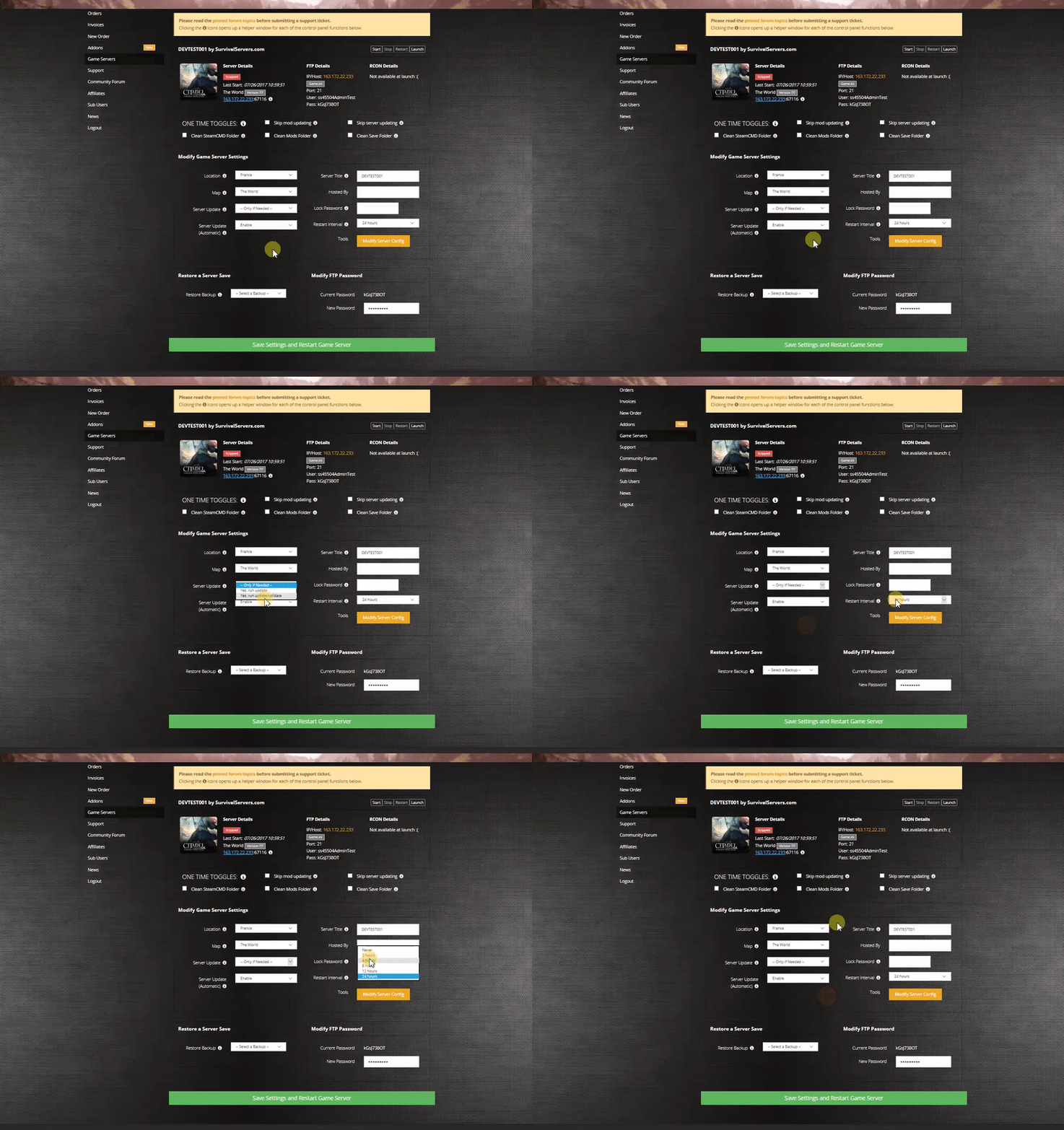
Option n°2 : créer un serveur Soulmask depuis votre ordinateur personnel ou un serveur dédié
Prérequis du serveur
- Windows 10 64 bits ou Windows Server 2019 (minimum), ou Linux
- Processeur quatre cœurs recommandé (minimum deux cœurs)
- 16 Go de RAM minimum (le processus serveur seul nécessite 12 Go ou plus)
- 30 Go d'espace disque libre (davantage si vous exécutez les deux cartes)
- Ports : UDP 8777 (jeu), UDP 27015 (requête), TCP 18888 (console telnet), TCP 19000 (RCON)
Modes de jeu
Soulmask 1.0 introduit plusieurs modes de jeu :
- Mode Survie - L'expérience classique avec une progression rééquilibrée en milieu et fin de partie. Il s'agit du mode par défaut.
- Mode Tribu - Axé sur la gestion des membres de la tribu, l'automatisation et la construction d'une civilisation. Comprend un système d'amélioration de la tribu, un arbre technologique unique lié au niveau de la tribu, des événements marchands aléatoires, un système de réputation et des invasions plus agressives avec des totems d'invasion.
- Mode PVP : combat joueur contre joueur avec toutes les règles PvP activées.
- Mode Guerrier - Un mode speedrun axé sur le combat. L'état de quasi-mort, la dégradation des constructions, les invasions et la perte d'inventaire à la mort sont désactivés. Vous commencez avec un personnage vierge (qualité Commune, sans talents) et un kit d'équipement de départ. Ce mode propose plus d'ennemis, une IA plus intelligente, des frames d'invulnérabilité d'esquive réduites et une progression accélérée.
Tous les modes restent entièrement personnalisables via le système de configuration GameXishu.json (voir ci-dessous).
Remarque : La disponibilité des modes de jeu sur les serveurs dédiés peut dépendre de la version du serveur. Consultez la page Steam officielle pour les dernières informations sur les modes pris en charge.
Configurer un serveur dédié Soulmask
Étape 1 : Récupération des fichiers du serveur de jeu
- Créez un dossier dans lequel vous souhaitez stocker les fichiers d'hébergement de votre serveur de jeu Soulmask (par ex.
C:\SoulmaskServer). - Téléchargez SteamCMD et extrayez-le dans le dossier de votre serveur.
- Créez un fichier batch nommé UpdateSoulmask.bat avec le contenu suivant :
@echo off
steamcmd.exe +login anonymous +force_install_dir C:\SoulmaskServer +app_update 3017310 validate +quit
- Faites un clic droit sur UpdateSoulmask.bat et choisissez Exécuter en tant qu'administrateur.
- Attendez la fin du téléchargement. Les fichiers du serveur se trouveront dans votre répertoire d'installation.
Utilisateurs Linux : utilisez l'ID d'application SteamCMD 3017300 au lieu de 3017310.
Étape 2 : Configuration du serveur dédié
Créez un fichier batch nommé StartServer.bat dans le dossier de votre serveur avec le contenu suivant :
WSServer-Win64-Shipping.exe Level01_Main -server -log -UTF8Output -forcepassthrough -MULTIHOME=0.0.0.0 -Port=8777 -QueryPort=27015 -EchoPort=18888 -SteamServerName="My Soulmask Server" -MaxPlayers=60 -PSW="joinpassword" -adminpsw="adminpassword" -pve -saving=300 -backup=900 -online=Steam -rconpsw="rconpassword" -rconaddr=0.0.0.0 -rconport=19000
Important : Remplacez les mots de passe et le nom du serveur par vos propres valeurs. Supprimez -PSW="joinpassword" si vous ne souhaitez pas de mot de passe de connexion.
Étape 3 : redirection de ports
Redirigez les ports suivants sur votre routeur :
| Port | Protocole | Rôle |
|---|---|---|
| 8777 | UDP | Connexions de jeu |
| 27015 | UDP | Navigateur de serveurs Steam / requête |
| 18888 | TCP | Console admin Telnet (facultatif, usage local uniquement recommandé) |
| 19000 | TCP | Console distante RCON (facultatif) |
Note sur le pare-feu : Vérifiez que le pare-feu Windows (ou votre pare-feu Linux) autorise le trafic entrant sur ces ports. Si votre serveur n'apparaît pas dans le navigateur de serveurs, vérifiez à nouveau que le port de jeu (8777 UDP) et le port de requête (27015 UDP) sont tous deux ouverts. Vous trouverez le code d'invitation de votre serveur dans le fichier WS.log (voir Emplacement des fichiers ci-dessous) - les joueurs peuvent utiliser ce code pour se connecter directement si le navigateur de serveurs n'affiche pas le serveur.
Paramètres de lancement du serveur
| Paramètre | Par défaut | Description |
|---|---|---|
-server |
— | Obligatoire. Lance le jeu en mode serveur dédié. |
-log |
— | Active la journalisation dans la console. |
-UTF8Output |
— | Active la prise en charge des caractères Unicode/non latins. |
-forcepassthrough |
— | Paramètre obligatoire. |
-MULTIHOME=IP |
0.0.0.0 | Lie le serveur à une interface réseau spécifique. |
-Port=PORT |
8777 | Port de jeu UDP pour les connexions des joueurs. |
-QueryPort=PORT |
27015 | Port de requête Steam UDP pour le navigateur de serveurs. |
-EchoPort=PORT |
18888 | Port de la console telnet TCP. |
-SteamServerName="NAME" |
— | Nom du serveur affiché dans le navigateur de serveurs. |
-MaxPlayers=N |
60 | Nombre maximal de joueurs simultanés (jusqu'à 70). |
-PSW="PASSWORD" |
— | Mot de passe requis pour rejoindre le serveur. |
-adminpsw="PASSWORD" |
— | Mot de passe GM/admin pour le panneau d'administration en jeu. |
-pve |
— | Active le mode PvE. |
-pvp |
— | Active le mode PvP. |
-saving=SECONDS |
300 | Intervalle de sauvegarde en mémoire, en secondes. |
-backup=SECONDS |
900 | Intervalle de sauvegarde sur disque, en secondes. |
-initbackup |
— | Crée une sauvegarde au démarrage du serveur. |
-rconpsw="PASSWORD" |
— | Mot de passe RCON. Obligatoire pour activer le RCON. |
-rconaddr=IP |
0.0.0.0 | Adresse d'écoute RCON. Utilisez 127.0.0.1 pour la restreindre au local uniquement.
|
-rconport=PORT |
19000 | Port TCP RCON. |
-GongHuiMaxMember=N |
20 | Nombre maximal de membres par tribu. |
-online=Steam |
Steam | Sous-système en ligne (utilisez Steam pour les serveurs publics). |
-serverpm=MASK |
— | Listes de permissions pour la gestion des joueurs (liste blanche/liste noire/bannissement). |
-gamedistindex=N |
— | Index de région (0-7) pour la planification des événements et les fuseaux horaires. |
Arrêt sécurisé
Ne fermez pas directement la fenêtre du serveur : cela peut corrompre les sauvegardes. Utilisez plutôt l'une de ces méthodes :
- Telnet (port Echo) : connectez-vous à l'EchoPort (18888 par défaut) avec un client telnet et lancez une commande de sauvegarde/arrêt.
- RCON: If RCON is enabled, connect via an RCON client and issue a shutdown command.
- En jeu : utilisez le panneau GM pour sauvegarder le monde, puis fermez le serveur proprement.
- Ctrl+C : Dans la fenêtre de la console du serveur, appuyez sur Ctrl+C pour déclencher un arrêt propre avec sauvegarde automatique.
Le serveur effectue une sauvegarde automatique à l'intervalle défini par -saving (300 secondes / 5 minutes par défaut). Les sauvegardes sont écrites sur le disque à l'intervalle -backup (900 secondes / 15 minutes par défaut).
Cartes
Soulmask prend en charge deux cartes :
- Cloud Mist Forest (par défaut) - La carte d'origine. Utilisez
Level01_Maincomme paramètre de carte. - Shifting Sands (DLC) - Carte d'extension sur le thème de l'Égypte. Utilisez
DLC_Level01_Maincomme paramètre de carte. Nécessite le DLC Shifting Sands (à récupérer gratuitement du 10 avril au 10 mai 2026).
Pour lancer la carte Shifting Sands, modifiez le nom de la carte dans votre commande de lancement :
WSServer-Win64-Shipping.exe DLC_Level01_Main -server -log ...
Cluster de serveurs multi-cartes
Pour permettre aux joueurs de voyager entre Cloud Mist Forest et Shifting Sands, vous devez faire tourner deux serveurs et les relier en cluster.
Serveur principal (Cloud Mist Forest) :
WSServer-Win64-Shipping.exe Level01_Main -server -serverid=1 -mainserverport=8781 ...
Serveur enfant (Shifting Sands) :
WSServer-Win64-Shipping.exe DLC_Level01_Main -server -serverid=2 -clientserverconnect=MAIN_IP:8781 ...
Prérequis du cluster :
- Chaque serveur doit avoir un identifiant de serveur unique (
-serverid). - Les deux serveurs doivent utiliser le même mot de passe de connexion (
-PSW) et le même mode de jeu. - Chaque serveur a besoin de son propre jeu de ports unique (jeu, query, echo, RCON) : ils ne peuvent pas partager de ports.
- Le mode inter-serveurs doit être activé : définissez
KaiQiKuaFu=1dans GameXishu.json sur les deux serveurs. - Le serveur enfant se connecte au serveur principal via
-clientserverconnect=MAIN_IP:PORT.
Ce qui est transféré entre les cartes :
- Les données du personnage (niveau, masque, arbre technologique, membres de tribu) sont transférées via un portail océanique.
- Les bâtiments, les ressources placées et l'inventaire local ne sont pas transférés.
- Les personnages débutants (nouvellement créés) ne peuvent pas être transférés : ils doivent d'abord progresser.
Important : La conversion d'une sauvegarde de serveur autonome existante vers une configuration en cluster modifie le stockage des données de compte. Sauvegardez votre monde avant de tenter cette opération.
GameXishu.json (paramètres de gameplay)
Soulmask stocke sa configuration de gameplay dans GameXishu.json, situé à l'emplacement :
WS\Saved\GameplaySettings\GameXishu.json
Ce fichier contrôle les taux d'expérience, les taux de récolte des ressources, les dégâts de combat, les vitesses de fabrication, la difficulté des invasions, les limites de tribu, la dégradation des constructions et de nombreux autres paramètres du serveur. Si vous louez chez Survival Servers, ces paramètres sont accessibles via le bouton Modify Server Config du panneau de contrôle.
Les principales catégories de paramètres sont :
- Expérience et progression - multiplicateurs d'XP pour la conscience, le personnage, le masque, la maîtrise, la récolte, la fabrication et le combat.
- Ressources & artisanat - Taux d'obtention pour la récolte, le minage, le bûcheronnage et l'abattage, et vitesse d'artisanat.
- Survie - Taux de consommation de nourriture/eau/durabilité, délais de dégradation des objets, poids transportable, taille de l'inventaire.
- Combat - ratios de dégâts PvE et PvP, durée d'invulnérabilité lors de l'esquive, dégâts aux structures.
- Tribu & Apprivoisement - Limites de recrutement, vitesse d'apprivoisement, limites d'animaux, paramètres d'hibernation.
- Construction - Taux de dégradation, vitesse de réparation, limites de construction, paramètres des portails, limites des convoyeurs et des mines d'énergie.
- Invasions : accumulation de chaleur, échelle/force des invasions, nombre d'ennemis, temps de recharge, fenêtres d'attaque.
- Cluster - activation du mode multi-serveurs (
KaiQiKuaFu), accès au mode combat.
Remarque : Le fichier GameXishu.json et le répertoire WS\Saved\Config\ sont créés après le premier lancement du serveur. Si ces fichiers n'existent pas encore, démarrez le serveur une fois puis arrêtez-le, et modifiez ensuite les fichiers.
Emplacements des fichiers
| Fichier | Chemin |
|---|---|
| Exécutable du serveur | WS\Binaries\Win64\WSServer-Win64-Shipping.exe
|
| Sauvegarde du monde | WS\Saved\Worlds\Dedicated\Level01_Main\world.db
|
| Configuration du serveur | WS\Saved\Config\WindowsServer\ (Engine.ini, Game.ini, GameUserSettings.ini)
|
| Paramètres de gameplay | WS\Saved\GameplaySettings\GameXishu.json
|
| Journaux du serveur | WS\Saved\Logs\WS.log (contient le code d'invitation pour la connexion directe)
|
| Sauvegardes | WS\Saved\Worlds\Dedicated\Level01_Main\backup\
|
Conseil de sauvegarde : le fichier world.db constitue la sauvegarde complète de votre monde. Sauvegardez-le régulièrement. Le serveur crée des sauvegardes automatiques selon votre paramètre -backup.
App ID SteamCMD
| Plateforme | App ID |
|---|---|
| Serveur dédié Windows | 3017310 |
| Serveur dédié Linux | 3017300 |
Vous n'avez pas encore de serveur ? Louez un serveur Soulmask chez Survival Servers et soyez en ligne en quelques minutes.