
Guide : comment créer un serveur StarRupture
Aller à la navigation Aller à la recherche
Il existe deux façons de créer un serveur dédié StarRupture : louer un serveur géré qui s'installe et se met à jour tout seul, ou l'auto-héberger sur votre propre machine Windows à l'aide de SteamCMD. Ce guide présente les deux options, y compris la configuration matérielle requise, les paramètres de lancement, la redirection de ports, les fichiers de configuration et les tâches d'administration courantes.
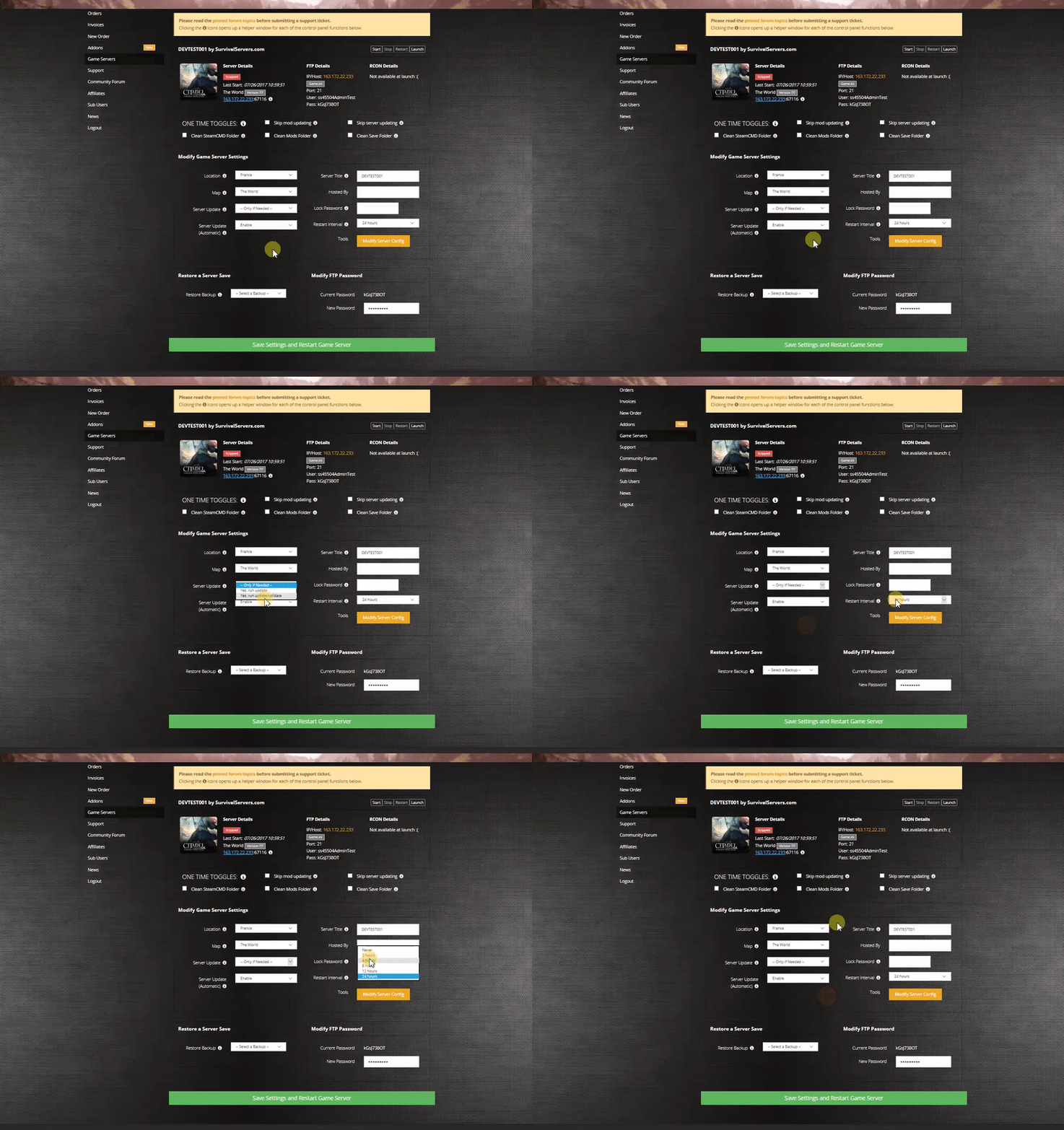
Option n°1 : louer un serveur Starrupture (exemple de panneau de contrôle ci-dessous)
Fonctionnalités incluses
- Installation et mises à jour en un clic
- Démarrage/arrêt/redémarrage et redémarrages planifiés
- Éditeur de configuration (nom du serveur, ports, limite de joueurs) plus accès brut au fichier INI
- Visionneuse de logs et détection des plantages
Option n°2 : héberger sur votre propre PC ou machine dédiée
Prérequis du serveur
- OS : Windows 10/11 ou Windows Server 2019/2022 (64 bits)
- CPU : 4 cœurs physiques (i5/Ryzen 5 ou supérieur)
- RAM : 16 Go ou plus
- Stockage : ~45 Go libres
Étape 1 : installer le serveur avec SteamCMD
- Créez un dossier pour le serveur, par exemple C:\Servers\Starrupture
- Placez steamcmd.exe dans ce dossier
- Créez SteamCMD.bat avec :
@echo off
set SR_DIR=C:\Servers\Starrupture
set SR_APPID=3809400
start "" steamcmd.exe +login anonymous ^
 +force_install_dir "%SR_DIR%" ^
 +app_update %SR_APPID% validate ^
 +quit
- Exécutez SteamCMD.bat en tant qu'administrateur
Étape 2 : lancer le serveur dédié
Binaire :
- StarRuptureServerEOS.exe (installé dans le dossier du serveur)
Créez StartServer.bat :
@echo off
set SR_DIR=C:\Servers\Starrupture
cd /d "%SR_DIR%"

StarRuptureServerEOS.exe ^
 -Log ^
 -MULTIHOME=YOUR.SERVER.IP ^
 -Port=7777 ^
 -QueryPort=27015 ^
 -ServerName="My Starrupture Server"
Étape 3 : Rejoindre le serveur
Redirection de ports
- 7777/UDP - jeu
- 27015/UDP – requêtes (query)
Autorisez l'exécutable du serveur dans le pare-feu Windows Defender.
Fichiers de configuration
- Configs (fichiers INI) : ...\Saved\Config\WindowsServer\ (ex. : Game.ini, Engine.ini)
- Sauvegardes/mondes : ...\Saved\SaveGames\
Arrêtez le serveur avant de modifier les fichiers INI. Sauvegardez régulièrement l'intégralité du dossier Saved.
Tâches d'administration courantes
- Changer le nom du serveur : modifiez le paramètre de lancement -ServerName="Your Name" puis redémarrez.
- Ajuster le nombre maximal de joueurs : définissez la valeur souhaitée avec -MaxPlayers=# puis redémarrez.
- Planifier les redémarrages : utilisez le Planificateur de tâches Windows pour exécuter StartServer.bat en dehors des heures de pointe.
- Journaux : lancez avec -Log (console) et consultez ...\Saved\Logs\.
Dépannage
- Serveur non visible : vérifiez les ports et que -MULTIHOME correspond à l'IP liée/publique du serveur.
- Délais d'attente à la connexion : redirigez les ports 7777/UDP et 27015/UDP vers l'hôte ; évitez le double NAT/VPN sur l'hôte.
- Lag/effet élastique : réduisez les paramètres de distance d'affichage et de densité s'ils sont disponibles, et évitez de surcharger la machine.