
Guía para crear un servidor de Valheim
Esta guía del servidor de Valheim cubre las dos formas de tener un servidor dedicado de Valheim: alquilar hosting de servidores de Valheim a un proveedor, o montar tú mismo un servidor dedicado en un PC que te sobre o en una máquina alquilada. Está actualizada para Valheim 1.0 y The Deep North, lanzados el 9 de septiembre de 2026.
Si prefieres saltarte la configuración por completo, puedes alquilar hosting de servidores de Valheim con configuración instantánea, o seguir leyendo para montar uno tú mismo gratis.
Valheim 1.0 y el Norte Profundo: qué ha cambiado
Valheim salió del acceso anticipado el 9 de septiembre de 2026 después de más de cinco años. Para quien tenga un servidor, estas son las partes que importan:
- El Deep North es el bioma final. Nuevos enemigos, incluidos los Gammeltrolls, nuevas mazmorras heladas,
new gear, and grappling hooks for traversal.
- Los mundos existentes se conservan. No necesitas un mundo nuevo. El terreno del Deep North se genera en
 regions of your map that have not been explored yet. If your group has already charted the far
 north, start a new world to see the new content properly.
- Juego cruzado (crossplay) completo. PC, Xbox, Game Pass, PlayStation 5 y Nintendo Switch 2.
A crossplay server accepts all of them.
- Actualiza tu servidor antes de que tus jugadores actualicen su juego. Un cliente en 1.0 no puede unirse a un
 server still on the previous build; the error reads "incompatible version" (every fix is in Valheim Incompatible Version Error). Re-run your install
 script to patch the server.
Opción 1: Alquilar un servidor de Valheim
Alquilar lleva unos dos minutos y elimina por completo los problemas de reenvío de puertos y de tiempo de actividad. Un proveedor de hosting se encarga de la máquina y te da un panel de control para actualizaciones, configuración, mods y copias de seguridad.
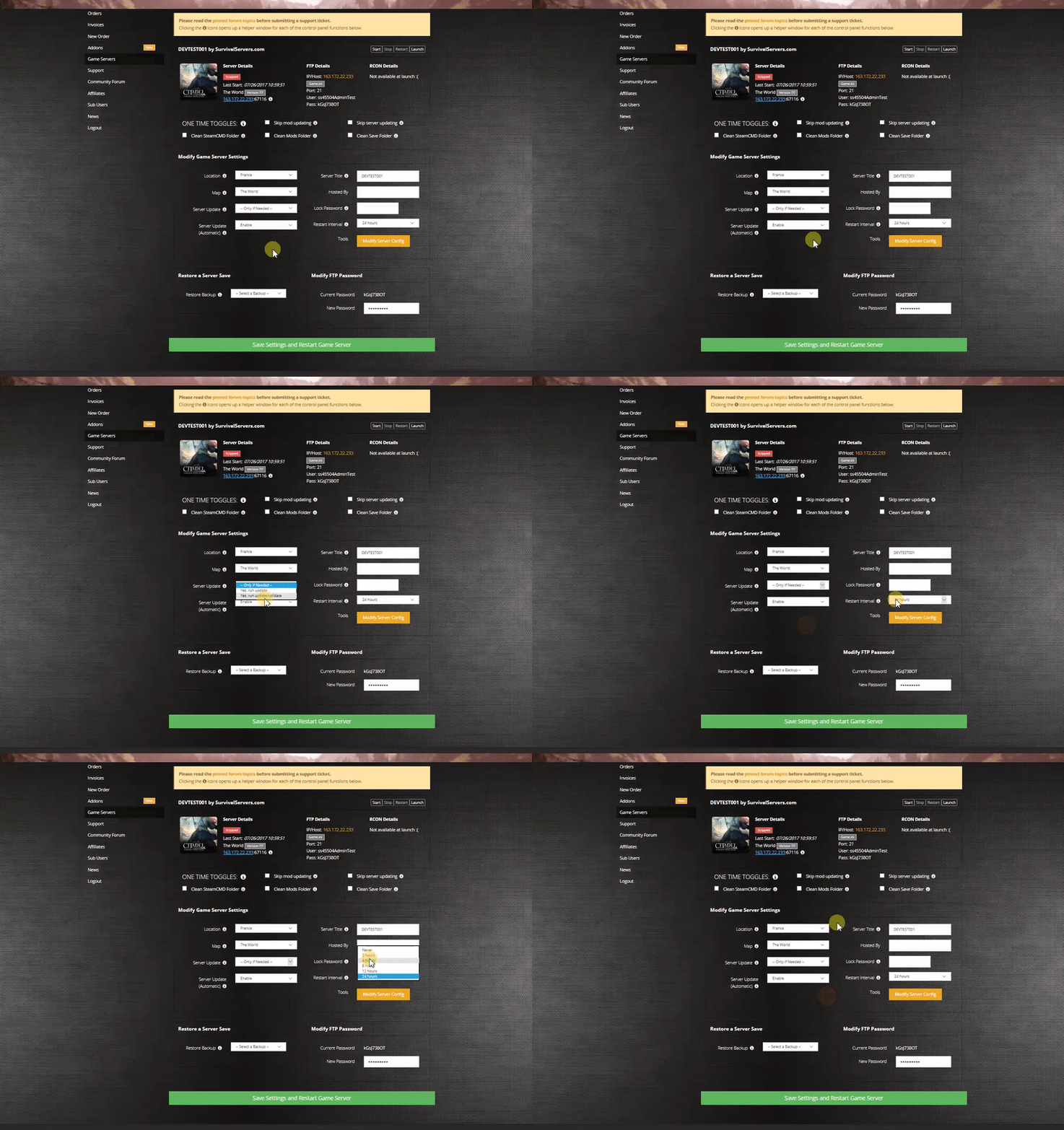
Alquila un servidor de Valheim en Survival Servers
Cada servidor de Valheim de Survival Servers incluye también ValheimOne, un mod de código abierto del lado del servidor que añade un mapa en vivo de tu mundo, pines de mapa compartidos, una consola web y notificaciones de Discord. Se ejecuta solo en el servidor, así que los jugadores se unen con clientes sin modificar. Algunos ajustes de jugabilidad opcionales también necesitan el mod en el PC de cada jugador: consulta Cómo instalar ValheimOne en tu PC.
Opción 2: Crear un servidor dedicado de Valheim por tu cuenta
Requisitos del servidor
| Componente | Mínimo | Recomendado |
|---|---|---|
| Sistema operativo | Windows 10, Windows 11 o Windows Server 2019/2022 | Windows 11 o Server 2022 |
| CPU | Procesador moderno de cuatro núcleos | Cuatro núcleos rápidos. Valheim depende mucho más de la velocidad de un solo hilo que del número de núcleos |
| Memoria | 4 GB libres para el servidor | 8 GB libres. Un mundo que lleve mucho tiempo en marcha con varios jugadores usará más de los 2 GB que necesita un mundo vacío |
| Almacenamiento | 2 GB para la instalación | SSD o NVMe. Los guardados del mundo crecen y se escriben en cada autoguardado |
| Red | 5 Mbit de subida | Conexión por cable. Alojar desde un PC doméstico conectado por Wi-Fi es la causa más común de rubber banding |
Paso 1: Descargar los archivos del servidor con SteamCMD
El servidor dedicado se distribuye a través de la herramienta de línea de comandos de Valve, SteamCMD. No hace falta tener Valheim en la cuenta que lo descarga.
- Crea una carpeta para los archivos de tu servidor de Valheim, por ejemplo
C:\Valheim - Descarga SteamCMD y coloca
steamcmd.exedentro - Crea un archivo por lotes llamado install.bat en esa carpeta
- Pega lo siguiente dentro:
@echo off
start "" "steamcmd.exe" +force_install_dir "C:\Valheim\ValheimServer" +login anonymous +app_update 896660 validate +quit
- Ejecuta install.bat y espera al mensaje «Success! App '896660' fully installed»
Vuelve a ejecutar este mismo archivo cada vez que Valheim se actualice para parchear el servidor.
Paso 2: Crear el archivo de inicio
El servidor incluye start_headless_server.bat. Cópialo y edita tu copia: el original se sobrescribe cada vez que el servidor se actualiza.
valheim_server.exe -nographics -batchmode -name "My Server" -port 2456 -world "Midgard" -password "vikings" -public 1 -crossplay
Haz doble clic en él. Deja abierta la ventana de la consola: cerrarla de forma incorrecta puede hacer que se pierda el progreso reciente. El primer arranque crea tu mundo y las carpetas de guardado.
Paso 3: Configurar el servidor
Valheim no tiene archivo de configuración. Las reglas del mundo se establecen como parámetros en la línea de inicio de arriba.
| Flag | Qué hace |
|---|---|
-name "My Server" |
El nombre que se muestra en el navegador de servidores |
-world "Midgard" |
Nombre del mundo. Crea el mundo en el primer arranque y lo carga después |
-password "vikings" |
Contraseña de acceso. Mínimo cinco caracteres, y no puede contener el nombre del mundo ni del servidor |
-port 2456 |
Puerto de juego. El servidor también usa el puerto siguiente (2457) |
-public 1 |
Muestra el servidor en el navegador de la comunidad. Usa 0 para ocultarlo
|
-crossplay |
Activa el backend de juego cruzado (crossplay) para que puedan unirse los jugadores de Xbox, Game Pass, PlayStation 5 y Switch 2. También elimina la necesidad de abrir puertos |
-saveinterval 900 |
Segundos entre guardados automáticos. El valor por defecto es 1800 |
-preset casual |
Aplica un preajuste de modificadores del mundo (casual, easy, hard, hardcore, immersive, hammer) |
Tres archivos de texto plano controlan el acceso. Están en la carpeta de guardado (ver más abajo), con un ID de plataforma por línea:
- adminlist.txt: concede permisos de administrador, que desbloquean los comandos del servidor en la consola del juego (la lista completa está en Comandos de consola de Valheim)
- bannedlist.txt: banea a esos jugadores
- permittedlist.txt: convierte el servidor en una lista blanca; si contiene alguna entrada, solo esos
players can join
La lista completa de parámetros de lanzamiento, todos los presets y valores de los modificadores de mundo y los comandos setworldmodifier en tiempo real están en Configuración del servidor de Valheim. Para los valores que el juego vanilla no expone, consulta Valheim Plus.
Paso 4: Reenvío de puertos
Si usaste -crossplay, puedes saltarte este paso por completo. Los servidores con juego cruzado se conectan a través de un relay, que es la solución más sencilla para el problema de «mis amigos no pueden unirse».
Si no, redirige UDP 2456 y UDP 2457 a la máquina que ejecuta el servidor y permite los mismos puertos en el Firewall de Windows. PortForward.com tiene instrucciones por modelo de router.
Después, los jugadores podrán encontrarte en el navegador de comunidad del juego o conectarse directamente con tu IP pública y tu puerto. ¿Juegas en el mismo PC que el servidor? Usa localhost.
Consulta Cómo unirse a un servidor de Valheim para ver los pasos de conexión en detalle.
Dónde se almacenan los guardados del mundo
%userprofile%/AppData/LocalLow/IronGate/Valheim/worlds_local
Si pasaste -savedir, las partidas se guardan ahí en su lugar. Desde Valheim 1.0, cada mundo es una carpeta con el nombre del mundo, por ejemplo worlds_local/Midgard/. Haz una copia de seguridad de toda la carpeta.
Un mundo guardado por última vez antes de Valheim 1.0 son dos archivos en su lugar: Midgard.db (los datos del mundo) y Midgard.fwl (el nombre y la semilla del mundo). Haz una copia de seguridad de ambos.
Preguntas frecuentes
¿Cuánta RAM necesita un servidor de Valheim?
Un mundo vacío funciona con unos 2 GB. Un mundo que lleve mucho tiempo en marcha con varios jugadores conectados va holgado con 8 GB libres. El uso de memoria crece con el número de estructuras construidas y de zonas cargadas, no solo con la cantidad de jugadores.
¿Necesito tener Valheim para ejecutar un servidor dedicado?
No. Los archivos del servidor se descargan de forma anónima a través de SteamCMD. Solo necesitas el juego para jugar.
¿Funciona mi mundo actual en Valheim 1.0?
Sí. El terreno del Deep North se genera en las regiones sin explorar de tu mapa. Las zonas que tu grupo ya ha cartografiado se quedan como están, así que un extremo norte muy explorado no mostrará bien el nuevo bioma.
¿Pueden unirse a mi servidor los jugadores de PlayStation y Switch?
Sí, a partir de 1.0, si el servidor se inicia con el parámetro -crossplay.
¿Por qué a mis amigos les aparece «incompatible version»?
El servidor y el cliente están en versiones distintas. Vuelve a ejecutar tu script de instalación para actualizar el servidor y luego reinícialo.
¿Por qué nadie puede conectarse a mi servidor?
Por orden de probabilidad: el servidor se inició sin -crossplay y los puertos UDP 2456 y 2457 no están reenviados; el Firewall de Windows está bloqueando los puertos; o la contraseña tiene menos de cinco caracteres, lo que impide que el servidor arranque siquiera.
¿Es más barato alojar un servidor de Valheim por mi cuenta?
Alojarlo tú mismo no cuesta nada, pero usa tu propio hardware, ancho de banda y tiempo de actividad, y la máquina tiene que seguir encendida para que los demás puedan jugar. El hosting de servidores de Valheim alquilado elimina el reenvío de puertos y las caídas.