
Guía: cómo crear un servidor de StarRupture
Ir a la navegación Ir a la búsqueda
Hay dos formas de crear un servidor dedicado de StarRupture: alquilar un servidor gestionado que se instala y se actualiza solo, o alojarlo tú mismo en tu propia máquina Windows con SteamCMD. Esta guía explica ambas opciones, incluidos los requisitos de hardware, los parámetros de lanzamiento, el reenvío de puertos, los archivos de configuración y las tareas de administración habituales.
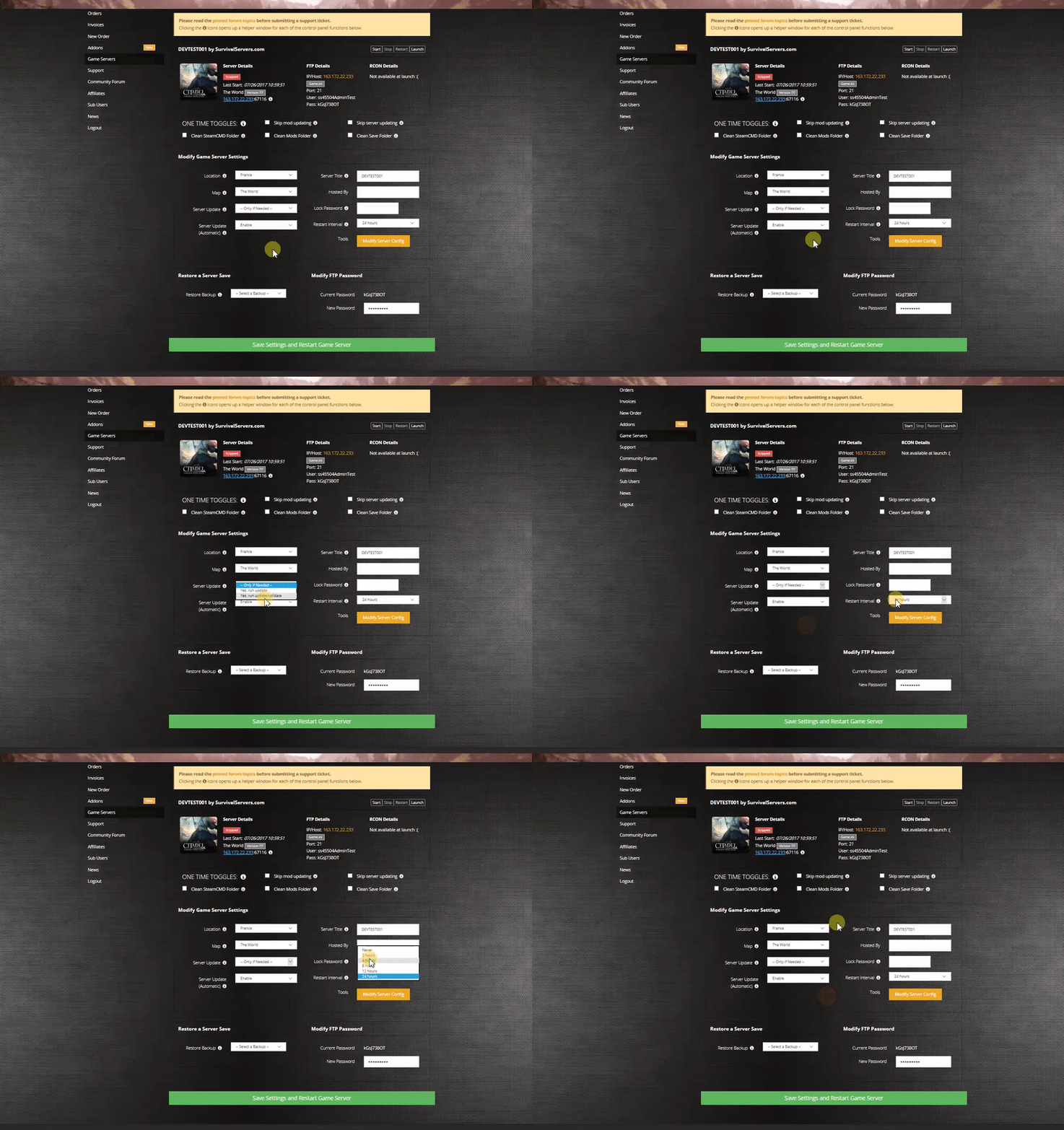
Opción n.º 1: Alquilar un servidor de Starrupture (ejemplo de panel de control más abajo)
Funciones incluidas
- Instalación y actualizaciones con un clic
- Iniciar/detener/reiniciar y reinicios programados
- Editor de configuración (nombre del servidor, puertos, límite de jugadores) más acceso al INI en bruto
- Visor de registros y detección de cierres inesperados
Opción 2: Alojar en tu propio PC o máquina dedicada
Requisitos del servidor
- SO: Windows 10/11 o Windows Server 2019/2022 (64 bits)
- CPU: 4 núcleos físicos (i5/Ryzen 5 o superior)
- RAM: 16 GB o más
- Almacenamiento: ~45 GB libres
Paso 1: Instala el servidor con SteamCMD
- Crea una carpeta para el servidor, p. ej. C:\Servers\Starrupture
- Coloca steamcmd.exe en esa carpeta
- Crea SteamCMD.bat con:
@echo off
set SR_DIR=C:\Servers\Starrupture
set SR_APPID=3809400
start "" steamcmd.exe +login anonymous ^
 +force_install_dir "%SR_DIR%" ^
 +app_update %SR_APPID% validate ^
 +quit
- Ejecuta SteamCMD.bat como administrador
Paso 2: Inicia el servidor dedicado
Binario:
- StarRuptureServerEOS.exe (instalado en la carpeta del servidor)
Crea StartServer.bat:
@echo off
set SR_DIR=C:\Servers\Starrupture
cd /d "%SR_DIR%"

StarRuptureServerEOS.exe ^
 -Log ^
 -MULTIHOME=YOUR.SERVER.IP ^
 -Port=7777 ^
 -QueryPort=27015 ^
 -ServerName="My Starrupture Server"
Paso 3: Unirse
Reenvío de puertos
- 7777/UDP – juego
- 27015/UDP – consulta (query)
Permite el ejecutable del servidor a través del Firewall de Windows Defender.
Archivos de configuración
- Configuraciones (INI): ...\Saved\Config\WindowsServer\ (p. ej., Game.ini, Engine.ini)
- Guardados/mundos: ...\Saved\SaveGames\
Detén el servidor antes de editar los archivos INI. Haz copias de seguridad de toda la carpeta Saved con regularidad.
Tareas de administración habituales
- Cambiar el nombre del servidor: edita el parámetro de lanzamiento -ServerName="Your Name" y reinicia.
- Ajustar el límite de jugadores: establece el valor que quieras con -MaxPlayers=# y reinicia.
- Programar reinicios: usa el Programador de tareas de Windows para ejecutar StartServer.bat en horas de poca actividad.
- Registros: inicia con -Log (consola) y revisa ...\Saved\Logs\.
Solución de problemas
- El servidor no aparece: confirma los puertos y que -MULTIHOME coincide con la IP pública o vinculada del servidor.
- Tiempos de espera al unirse: reenvía 7777/UDP y 27015/UDP al host y evita el doble NAT o VPN en el host.
- Lag o efecto goma (rubber-banding): reduce los ajustes de distancia de visión y densidad si están disponibles; mantén la máquina ligera.