
Eigene Maps und Mods für Unturned
Um eigene Maps oder Mods für deinen Unturned Server zu aktivieren, kannst du sie im Command Center hinzufügen. Klicke auf der Seite deines Servers auf Browse neben Workshop Files, klicke bei jedem Eintrag auf Add Mod und dann auf Save Settings & Restart. Eine Map braucht außerdem ihren Namen in der Map-Zeile der Commands.dat, wie in den Schritten 4 und 5 unter Maps beschrieben. Wenn du sie stattdessen selbst hochladen willst, brauchst du FTP-Zugriff. Wer damit nicht vertraut ist, findet die Anleitung auf der Seite FTP Access.
Workshop-Mods herunterladen
- In deiner Steam-Bibliothek: Klicke auf den Reiter Community und wähle die Option Workshop.
- Gib auf dem nächsten Bildschirm in das unten gezeigte Textfeld „Unturned“ ein und wähle es aus, sobald es darunter erscheint.
- Setze im nächsten Fenster den Haken bei Map. (Um Mods hinzuzufügen, brauchst du diesen Haken nicht.)
- Sobald du die Mods / Maps gefunden hast, die dir gefallen, klicke auf den Button Abonnieren. Steam beginnt dann, die Mods in deine Bibliothek herunterzuladen.


Sobald du alle Workshop-Mods für deinen Unturned Server heruntergeladen hast, musst du sie per FTP auf deinen Server hochladen.
Maps und Mods hochladen
Maps und Mods auf deinen Server hochzuladen läuft ähnlich ab, mit kleinen Unterschieden dabei, wohin die Dateien kommen und wie du die neue Map für deinen Unturned Server angibst.
Maps
- Suche in deinem Steam-Verzeichnis die Map-Dateien. Standardmäßig findest du sie hier:
- C:\Program Files (x86)\Steam\steamapps\workshop\content\304930\MAP_ID_VALUE
- 304930 ist die App-ID für Unturned
- Den MAP_ID_VALUE findest du am Ende der URL des Mods, wenn du ihn im Steam Workshop öffnest.
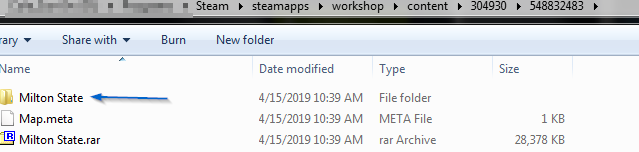
- C:\Program Files (x86)\Steam\steamapps\workshop\content\304930\MAP_ID_VALUE
- Gehe in deinem FTP-Verzeichnis in den Ordner /Servers/Server/Workshop/Maps.
- Lade die Map-Mod von deinem Computer in das FTP-Verzeichnis hoch.
- Gehe in den Ordner /Servers/Server/Server/ und öffne die Datei Commands.dat.
- Ändere den Wert für Map auf den Ordnernamen, wie im Screenshot unten gezeigt.


Steuere deinen Server danach über die Buttons Start, Stop oder Restart im Command Center, denn der Button Save Settings & Restart überschreibt deine Änderungen an dieser Datei.
Mods
Ähnlich wie bei der Installation von Maps, der wesentliche Unterschied ist, wohin die Mods hochgeladen werden, und dass die Schritte #4 und #5 von oben entfallen.
- Gehe in den Ordner /Servers/Server/Workshop/Content.
- Lade die Mod-Ordner von deinem Computer in das FTP-Verzeichnis deines Servers hoch.
Nachdem du deine Dateien in den richtigen Verzeichnissen bearbeitet, hochgeladen oder gelöscht hast, schließe deinen FTP-Client und starte deinen Server im Command Center.
Du suchst einen Host? Unturned Server-Hosting von Survival Servers ist sofort einsatzbereit und bietet 24/7-Support.