
Soulmask: Anleitung zur Servereinrichtung
Das Erstellen eines Soulmask-Gameservers ist ein einfacher Vorgang, der entweder auf einem Dedicated Server oder auf deinem Heimcomputer durchgeführt werden kann. Alternativ kannst du einen Soulmask Server wählen, der deinen Anforderungen entspricht.
Hinweis: Soulmask 1.0 ist am 10. April 2026 erschienen und hat damit den Early Access verlassen. Diese Anleitung wurde für die Version 1.0 aktualisiert.
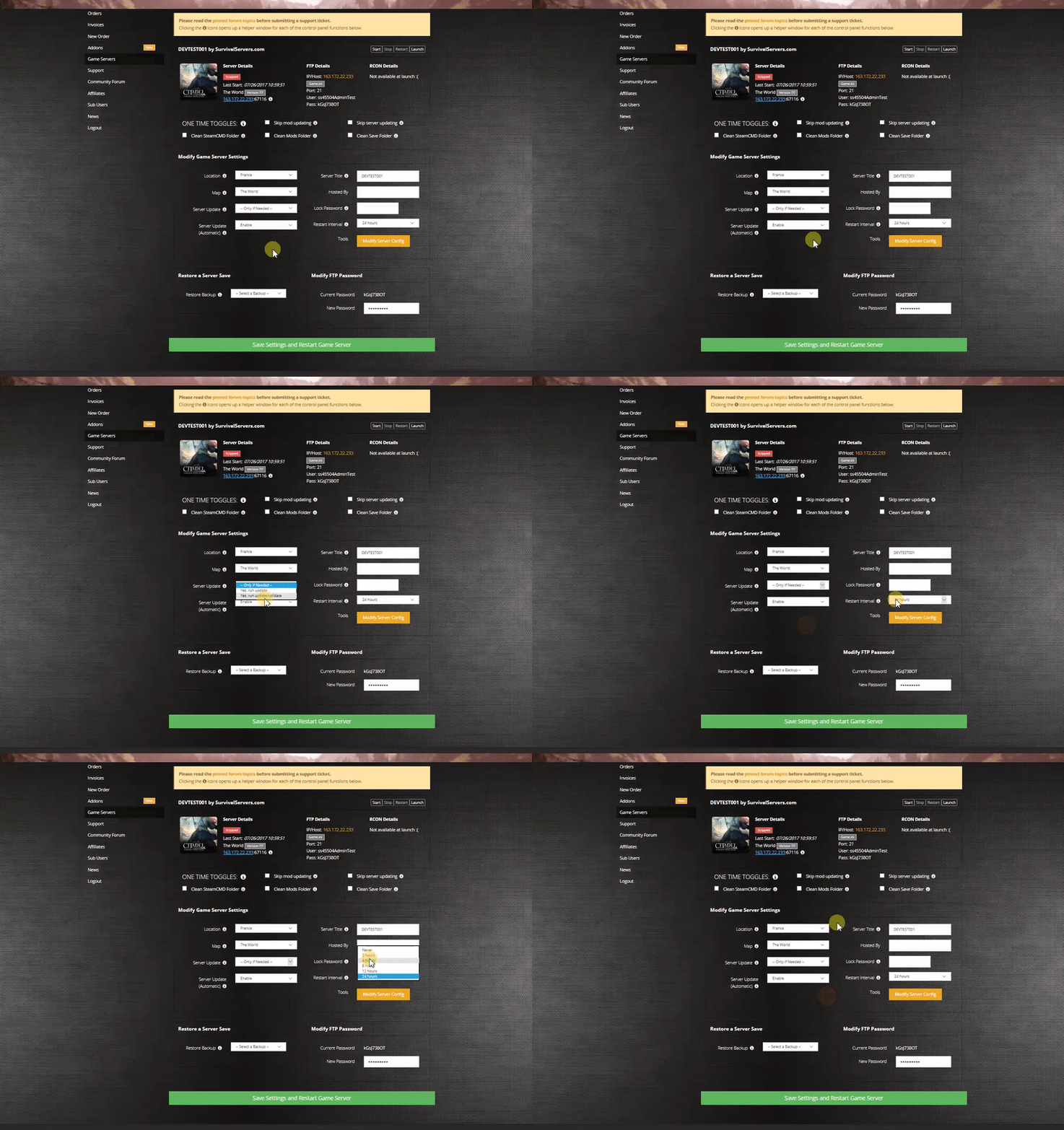
Option 1: Einen Soulmask-Server mieten (Beispiel-Webinterface siehe unten!)
Option 2: Soulmask Server auf dem eigenen Computer oder Dedicated Server erstellen
Serveranforderungen
- Windows 10 64-Bit oder Windows Server 2019 (mindestens) oder Linux
- Quad-Core-Prozessor empfohlen (mindestens Dual-Core)
- Mindestens 16 GB RAM (allein der Serverprozess benötigt mindestens 12 GB)
- 30 GB freier Speicherplatz (mehr, wenn beide Maps laufen)
- Ports: UDP 8777 (Spiel), UDP 27015 (Query), TCP 18888 (Telnet-Konsole), TCP 19000 (RCON)
Spielmodi
Soulmask 1.0 führt mehrere Spielmodi ein:
- Survival-Modus - Das klassische Spielerlebnis mit neu ausbalanciertem Spielfortschritt in der mittleren und späten Spielphase. Dies ist der Standardmodus.
- Stammesmodus - Konzentriert sich auf die Verwaltung von Stammesmitgliedern, Automatisierung und den Aufbau einer Zivilisation. Enthält ein Stammes-Upgrade-System, einen eigenen Technologiebaum, der an das Stammeslevel gebunden ist, zufällige Händler-Events, ein Reputationssystem und aggressivere Invasionen mit Invasionstotems.
- PVP-Modus - Spieler-gegen-Spieler-Kämpfe mit vollständig aktivierten PvP-Regeln.
- Kriegermodus – Ein kampflastiger Speedrun-Modus. Nahtod-Zustand, Gebäudeverfall, Invasionen und der Verlust des Inventars beim Tod sind deaktiviert. Du startest mit einem leeren Charakter (Qualität „Gewöhnlich“, keine Talente) sowie einem Starter-Ausrüstungspaket. Bietet mehr Gegner, klügere KI, abgeschwächte Unverwundbarkeit beim Ausweichen (i-Frames) und einen beschleunigten Fortschritt.
Alle Modi bleiben über das Konfigurationssystem GameXishu.json vollständig anpassbar (siehe unten).
Hinweis: Die Verfügbarkeit von Spielmodi auf Dedicated Servern kann von der Serverversion abhängen. Aktuelle Informationen zur Unterstützung der Modi findest du auf der offiziellen Steam-Seite.
Soulmask Dedicated Server einrichten
Schritt 1: Gameserver-Dateien abrufen
- Erstelle einen Ordner, in dem du die Dateien deines Soulmask-Gameservers speichern möchtest (z. B.
C:\SoulmaskServer). - Lade SteamCMD herunter und entpacke es in deinen Serverordner.
- Erstelle eine Batch-Datei mit dem Namen UpdateSoulmask.bat mit folgendem Inhalt:
@echo off
steamcmd.exe +login anonymous +force_install_dir C:\SoulmaskServer +app_update 3017310 validate +quit
- Klicke mit der rechten Maustaste auf UpdateSoulmask.bat und wähle „Als Administrator ausführen“.
- Warte, bis der Download abgeschlossen ist. Die Serverdateien befinden sich dann in deinem Installationsverzeichnis.
Linux-Nutzer: Verwende die SteamCMD-App-ID 3017300 anstelle von 3017310.
Schritt 2: Dedicated Server einrichten
Erstelle eine Batch-Datei mit dem Namen StartServer.bat in deinem Serverordner mit folgendem Inhalt:
WSServer-Win64-Shipping.exe Level01_Main -server -log -UTF8Output -forcepassthrough -MULTIHOME=0.0.0.0 -Port=8777 -QueryPort=27015 -EchoPort=18888 -SteamServerName="My Soulmask Server" -MaxPlayers=60 -PSW="joinpassword" -adminpsw="adminpassword" -pve -saving=300 -backup=900 -online=Steam -rconpsw="rconpassword" -rconaddr=0.0.0.0 -rconport=19000
Wichtig: Ersetze die Passwörter und den Servernamen durch deine eigenen Werte. Entferne -PSW="joinpassword", wenn du kein Beitrittspasswort möchtest.
Schritt 3: Portweiterleitung
Leite die folgenden Ports auf deinem Router weiter:
| Port | Protokoll | Zweck |
|---|---|---|
| 8777 | UDP | Spielverbindungen |
| 27015 | UDP | Steam-Serverbrowser / Abfrage |
| 18888 | TCP | Telnet-Admin-Konsole (optional, nur lokal empfohlen) |
| 19000 | TCP | RCON-Fernkonsole (optional) |
Hinweis zur Firewall: Stelle sicher, dass die Windows-Firewall (oder deine Linux-Firewall) eingehenden Datenverkehr auf diesen Ports zulässt. Wenn dein Server nicht im Serverbrowser erscheint, prüfe noch einmal, ob sowohl der Spielport (8777 UDP) als auch der Query-Port (27015 UDP) geöffnet sind. Den Einladungscode deines Servers findest du in der Datei WS.log (siehe Speicherorte der Dateien unten) – mit diesem Code können sich Spieler direkt verbinden, falls der Serverbrowser den Server nicht auflistet.
Server-Startparameter
| Parameter | Standard | Beschreibung |
|---|---|---|
-server |
— | Erforderlich. Startet im Dedicated-Server-Modus. |
-log |
— | Aktiviert die Konsolenprotokollierung. |
-UTF8Output |
— | Aktiviert die Unterstützung von Unicode-Zeichen bzw. nicht-lateinischen Zeichen. |
-forcepassthrough |
— | Erforderlicher Parameter. |
-MULTIHOME=IP |
0.0.0.0 | An eine bestimmte Netzwerkschnittstelle binden. |
-Port=PORT |
8777 | UDP-Spielport für Spielerverbindungen. |
-QueryPort=PORT |
27015 | Steam-Query-Port (UDP) für den Serverbrowser. |
-EchoPort=PORT |
18888 | TCP-Telnet-Konsolenport. |
-SteamServerName="NAME" |
— | Servername, der im Serverbrowser angezeigt wird. |
-MaxPlayers=N |
60 | Maximale Anzahl gleichzeitiger Spieler (bis zu 70). |
-PSW="PASSWORD" |
— | Passwort, das für den Beitritt zum Server erforderlich ist. |
-adminpsw="PASSWORD" |
— | GM-/Admin-Passwort für das Admin-Panel im Spiel. |
-pve |
— | Aktiviert den PvE-Modus. |
-pvp |
— | Aktiviert den PvP-Modus. |
-saving=SECONDS |
300 | Intervall für das Speichern im Arbeitsspeicher in Sekunden. |
-backup=SECONDS |
900 | Intervall der Festplatten-Backups in Sekunden. |
-initbackup |
— | Beim Serverstart ein Backup erstellen. |
-rconpsw="PASSWORD" |
— | RCON-Passwort. Erforderlich, um RCON zu aktivieren. |
-rconaddr=IP |
0.0.0.0 | RCON-Bind-Adresse. Verwende 127.0.0.1, um nur lokalen Zugriff zuzulassen.
|
-rconport=PORT |
19000 | RCON-TCP-Port. |
-GongHuiMaxMember=N |
20 | Maximale Anzahl an Stammesmitgliedern. |
-online=Steam |
Steam | Online-Subsystem (für öffentliche Server Steam verwenden). |
-serverpm=MASK |
— | Berechtigungslisten für die Spielerverwaltung (Whitelist/Blacklist/Sperren). |
-gamedistindex=N |
— | Regionsindex (0-7) für Event-Planung und Zeitzonen. |
Sicheres Herunterfahren
Schließe das Serverfenster nicht direkt – das kann Spielstände beschädigen. Nutze stattdessen eine dieser Methoden:
- Telnet (Echo-Port): Verbinde dich mit einem Telnet-Client mit dem EchoPort (Standard 18888) und sende einen Speicher-/Shutdown-Befehl.
- RCON: If RCON is enabled, connect via an RCON client and issue a shutdown command.
- Im Spiel: Speichere die Welt über das GM-Panel und fahre den Server anschließend sauber herunter.
- Strg+C: Drücke im Serverkonsolenfenster Strg+C, um ein sauberes Herunterfahren mit automatischer Speicherung auszulösen.
Der Server speichert automatisch im Intervall, das über -saving festgelegt wird (Standard: 300 Sekunden / 5 Minuten). Backups werden im Intervall -backup auf die Festplatte geschrieben (Standard: 900 Sekunden / 15 Minuten).
Maps
Soulmask unterstützt zwei Maps:
- Cloud Mist Forest (Standard) – Die ursprüngliche Map. Verwende
Level01_Mainals Map-Parameter. - Shifting Sands (DLC) – Eine Erweiterungs-Map im Ägypten-Stil. Verwende
DLC_Level01_Mainals Map-Parameter. Erfordert den Shifting Sands DLC (kostenlos erhältlich vom 10. April bis 10. Mai 2026).
Um die Map Shifting Sands zu starten, ändere den Map-Namen in deinem Startbefehl:
WSServer-Win64-Shipping.exe DLC_Level01_Main -server -log ...
Map-übergreifender Server-Cluster
Damit Spieler zwischen Cloud Mist Forest und Shifting Sands reisen können, musst du zwei Server betreiben und diese als Cluster verbinden.
Hauptserver (Cloud Mist Forest):
WSServer-Win64-Shipping.exe Level01_Main -server -serverid=1 -mainserverport=8781 ...
Untergeordneter Server (Shifting Sands):
WSServer-Win64-Shipping.exe DLC_Level01_Main -server -serverid=2 -clientserverconnect=MAIN_IP:8781 ...
Cluster-Voraussetzungen:
- Jeder Server muss eine eindeutige Server-ID (
-serverid) haben. - Beide Server sollten das gleiche Beitrittspasswort (
-PSW) und den gleichen Spielmodus verwenden. - Jeder Server benötigt seinen eigenen eindeutigen Satz an Ports (Game, Query, Echo, RCON) - Ports können nicht gemeinsam genutzt werden.
- Der serverübergreifende Modus muss aktiviert sein: Setze
KaiQiKuaFu=1in der GameXishu.json auf beiden Servern. - Der untergeordnete Server verbindet sich über
-clientserverconnect=MAIN_IP:PORTmit dem Hauptserver.
Was zwischen Maps übertragen wird:
- Charakterdaten (Level, Maske, Technologiebaum, Stammesmitglieder) werden über ein Ozeanportal übertragen.
- Gebäude, platzierte Ressourcen und das lokale Inventar werden nicht übertragen.
- Startcharaktere (neu erstellt) können nicht transferiert werden - sie müssen zuerst Fortschritte machen.
Wichtig: Die Umstellung eines bestehenden Standalone-Server-Spielstands auf ein Cluster-Setup ändert die Speicherung der Kontodaten. Sichere deinen Weltspielstand, bevor du dies versuchst.
GameXishu.json (Gameplay-Einstellungen)
Soulmask speichert seine Gameplay-Konfiguration in GameXishu.json unter folgendem Pfad:
WS\Saved\GameplaySettings\GameXishu.json
Diese Datei steuert Erfahrungsraten, Sammelraten für Ressourcen, Kampfschaden, Herstellungsgeschwindigkeiten, Invasionsschwierigkeit, Stammeslimits, Gebäudeverfall und viele weitere Servereinstellungen. Wenn du bei Survival Servers mietest, erreichst du diese Einstellungen über die Schaltfläche Serverkonfiguration bearbeiten im Webinterface.
Wichtige Einstellungskategorien sind unter anderem:
- Erfahrung & Fortschritt - XP-Multiplikatoren für Bewusstsein, Charakter, Maske, Fertigkeit, Sammeln, Herstellung und Kampf.
- Ressourcen & Crafting - Drop-Raten für Sammeln, Bergbau, Holzfällen und Schlachten sowie die Crafting-Geschwindigkeit.
- Überleben - Verbrauchsraten für Nahrung/Wasser/Haltbarkeit, Zerfallstimer für Gegenstände, Tragegewicht, Inventargröße.
- Kampf - Schadensverhältnisse für PvE und PvP, Dauer der Unverwundbarkeit beim Ausweichen (i-Frames), Strukturschaden.
- Stamm & Zähmung - Rekrutierungslimits, Zähmungsgeschwindigkeit, Tierlimits, Einstellungen für den Ruhezustand.
- Bauen - Verfallsrate, Reparaturgeschwindigkeit, Baulimits, Portaleinstellungen, Limits für Förderbänder/Power Mines.
- Invasionen - Heat-Anstieg, Umfang/Stärke der Invasionen, Gegneranzahl, Abklingzeiten, Angriffszeitfenster.
- Cluster - Umschalten des serverübergreifenden Modus (
KaiQiKuaFu), Zugang zum Kampfmodus.
Hinweis: Die Datei GameXishu.json und das Verzeichnis WS\Saved\Config\ werden nach dem ersten Start des Servers erstellt. Wenn diese Dateien noch nicht vorhanden sind, starte den Server einmal, fahre ihn herunter und bearbeite dann die Dateien.
Speicherorte der Dateien
| Datei | Pfad |
|---|---|
| Ausführbare Serverdatei | WS\Binaries\Win64\WSServer-Win64-Shipping.exe
|
| Weltspielstand | WS\Saved\Worlds\Dedicated\Level01_Main\world.db
|
| Serverkonfiguration | WS\Saved\Config\WindowsServer\ (Engine.ini, Game.ini, GameUserSettings.ini)
|
| Gameplay-Einstellungen | WS\Saved\GameplaySettings\GameXishu.json
|
| Server-Logs | WS\Saved\Logs\WS.log (enthält den Einladungscode für die Direktverbindung)
|
| Backups | WS\Saved\Worlds\Dedicated\Level01_Main\backup\
|
Backup-Tipp: Die Datei world.db ist dein vollständiger Weltspeicherstand. Sichere sie regelmäßig. Der Server erstellt automatische Backups entsprechend deinem Parameter -backup.
SteamCMD App-IDs
| Plattform | App-ID |
|---|---|
| Windows Dedicated Server | 3017310 |
| Linux Dedicated Server | 3017300 |
Du hast noch keinen Server? Miete einen Soulmask Server bei Survival Servers und du bist in wenigen Minuten online.