
StarRupture Server erstellen: Anleitung
Zur Navigation springen Zur Suche springen
Es gibt zwei Möglichkeiten, einen StarRupture Dedicated Server zu erstellen: einen verwalteten Server mieten, der sich selbst installiert und aktualisiert, oder ihn selbst auf deinem eigenen Windows-Rechner mit SteamCMD hosten. Diese Anleitung führt durch beide Optionen, einschließlich Hardware-Anforderungen, Startparametern, Portweiterleitung, Konfigurationsdateien und häufigen Admin-Aufgaben.
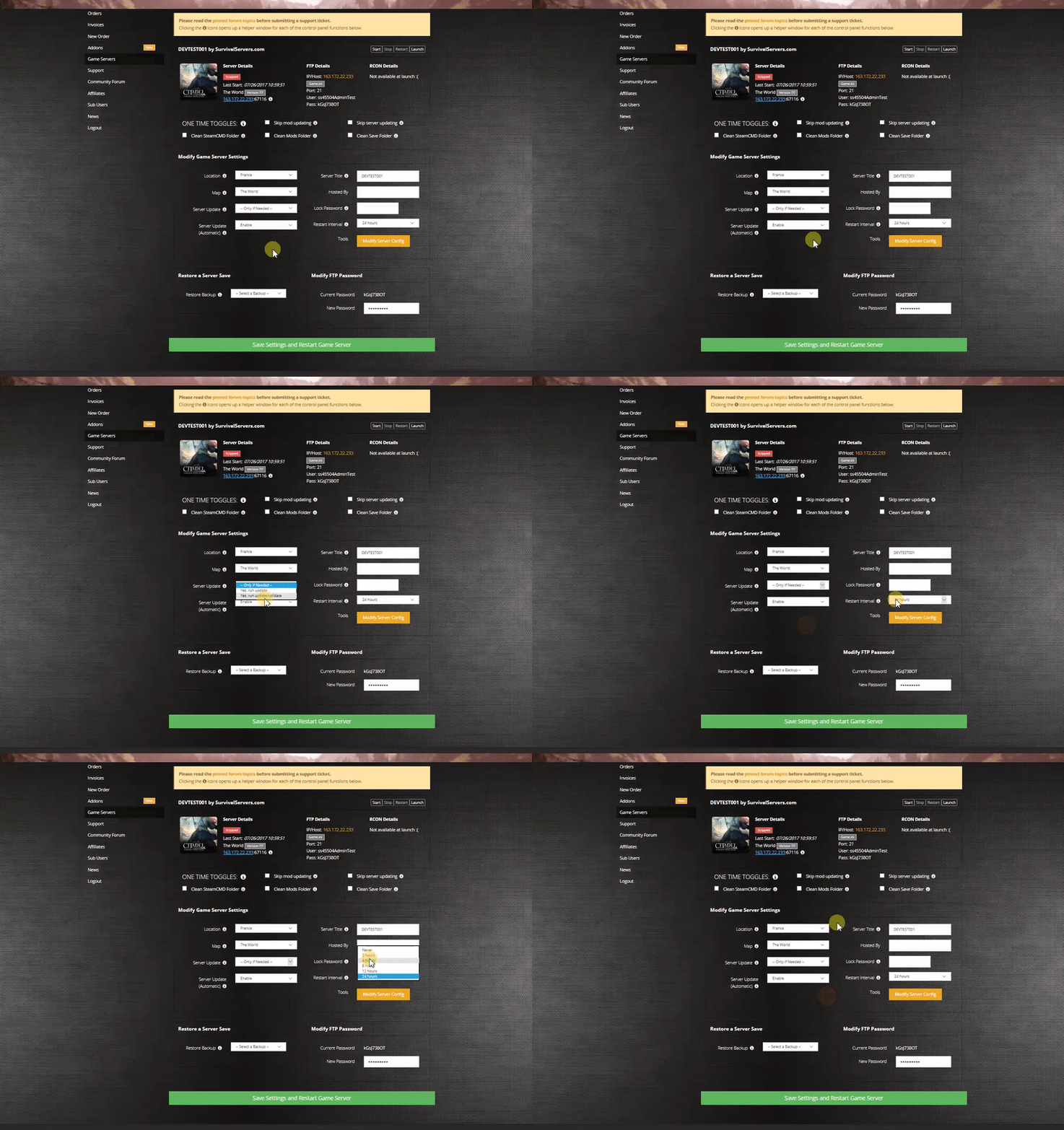
Option 1: Einen Starrupture-Server mieten (Beispiel-Webinterface siehe unten)
Enthaltene Funktionen
- Installation/Updates mit einem Klick
- Starten/Stoppen/Neustarten und geplante Neustarts
- Konfigurationseditor (Servername, Ports, Spielerlimit) plus direkter Zugriff auf die INI-Dateien
- Log-Viewer und Absturzerkennung
Option 2: Hosting auf deinem eigenen PC oder einer dedizierten Maschine
Serveranforderungen
- Betriebssystem: Windows 10/11 oder Windows Server 2019/2022 (64-Bit)
- CPU: 4 physische Kerne (i5/Ryzen 5 oder besser)
- RAM: 16 GB+
- Speicherplatz: ~45 GB frei
Schritt 1: Server mit SteamCMD installieren
- Erstelle einen Ordner für den Server, z. B. C:\Servers\Starrupture
- Lege steamcmd.exe in diesem Ordner ab
- Erstelle SteamCMD.bat mit folgendem Inhalt:
@echo off
set SR_DIR=C:\Servers\Starrupture
set SR_APPID=3809400
start "" steamcmd.exe +login anonymous ^
 +force_install_dir "%SR_DIR%" ^
 +app_update %SR_APPID% validate ^
 +quit
- Führe SteamCMD.bat als Administrator aus
Schritt 2: Dedicated Server starten
Binärdatei:
- StarRuptureServerEOS.exe (im Serverordner installiert)
Erstelle StartServer.bat:
@echo off
set SR_DIR=C:\Servers\Starrupture
cd /d "%SR_DIR%"

StarRuptureServerEOS.exe ^
 -Log ^
 -MULTIHOME=YOUR.SERVER.IP ^
 -Port=7777 ^
 -QueryPort=27015 ^
 -ServerName="My Starrupture Server"
Schritt 3: Beitreten
Portweiterleitung
- 7777/UDP - Spiel
- 27015/UDP – Query
Lass die ausführbare Serverdatei in der Windows Defender Firewall zu.
Konfigurationsdateien
- Konfigurationsdateien (INIs): ...\Saved\Config\WindowsServer\ (z. B. Game.ini, Engine.ini)
- Spielstände/Welten: ...\Saved\SaveGames\
Stoppe den Server, bevor du INI-Dateien bearbeitest. Sichere regelmäßig den gesamten Ordner Saved.
Häufige Admin-Aufgaben
- Servernamen ändern: Bearbeite den Startparameter -ServerName="Your Name" und starte neu.
- Spielerlimit anpassen: Lege den gewünschten Wert mit -MaxPlayers=# fest und starte neu.
- Neustarts planen: Verwende die Windows-Aufgabenplanung, um StartServer.bat außerhalb der Hauptspielzeiten auszuführen.
- Logs: Starte mit -Log (Konsole) und prüfe ...\Saved\Logs\.
Fehlerbehebung
- Server nicht sichtbar: Prüfe die Ports und ob -MULTIHOME mit der gebundenen/öffentlichen IP des Servers übereinstimmt.
- Zeitüberschreitungen beim Beitreten: Leite 7777/UDP und 27015/UDP an den Host weiter; vermeide Doppel-NAT/VPN auf dem Host.
- Lag/Rubberbanding: Reduziere, falls verfügbar, die Einstellungen für Sichtweite und Dichte; halte den Rechner schlank.